剪映如何添加彩虹光影
- 作者:佚名
- 来源:金星软件园
- 时间:2026-06-26
在剪映中添加彩虹光影,能为视频增添独特的视觉效果,让画面更加绚丽多彩。下面就来详细介绍添加彩虹光影的具体步骤。
首先,打开剪映软件并导入你想要编辑的视频素材。进入主界面后,点击下方的“特效”按钮。
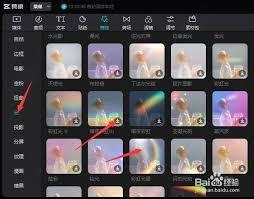
在特效页面中,有众多分类可供选择。我们需要找到与光影相关的特效区域。一般来说,可以在“氛围”“光影”等分类中查找,不同版本的剪映可能位置稍有不同,但大致方向是相似的。
在这些相关分类里,仔细寻找带有彩虹元素或者类似彩虹光影效果的特效。找到合适的彩虹光影特效后,点击它并将其添加到视频轨道上你想要应用的位置。
添加特效后,可以对彩虹光影的参数进行调整。比如,可以调整彩虹的颜色,使其更符合视频整体的色调风格。通过拖动颜色滑块或者选择预设的颜色组合来实现。
还能调整彩虹的大小,让它在画面中呈现出不同的比例,以达到你想要的视觉效果。如果觉得彩虹的形状不够理想,也可以尝试调整其弯曲度等参数,使其更加自然美观。
另外,还可以设置彩虹光影的透明度。根据视频的需要,让彩虹光影呈现出若隐若现的效果,增加画面的层次感。
同时,要注意彩虹光影的时长与视频的节奏相匹配。通过拖动特效的起止点来精确控制其在视频中出现的时间段,使其与视频内容的发展相得益彰。
除了基本的参数调整,还可以尝试不同的特效叠加方式。比如,将彩虹光影特效与其他光影特效或者转场特效相结合,创造出更加丰富多样的视觉效果,让视频更加出彩。
总之,在剪映中添加彩虹光影并不复杂,只要按照上述步骤,耐心调整各项参数,就能为你的视频打造出令人惊艳的彩虹光影效果,让视频在众多作品中脱颖而出。
上一篇:语雀如何添加分割线
下一篇:剪映如何制作新闻字幕条效果