pr如何给投影添加视频画面
- 作者:佚名
- 来源:金星软件园
- 时间:2026-07-02
在视频制作中,为投影添加视频画面能极大地丰富视觉效果,增强作品的表现力。下面就来详细介绍如何在pr中实现这一操作。
首先,准备好所需素材。确保你有用于投影的视频素材以及想要添加到投影画面中的视频片段。
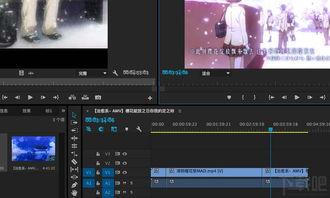
打开pr软件,创建一个新项目。将用于投影的视频素材拖入时间轴。然后,根据实际需求调整其大小、位置和时长等参数,使其符合整体画面布局。
接下来,导入要添加到投影画面中的视频。将该视频拖入时间轴,放置在合适的轨道上,确保它在投影视频轨道的上方。
选中要添加到投影画面中的视频片段,在效果控件面板中找到“不透明度”选项。降低其初始不透明度,使其呈现半透明状态,这样就可以隐约看到下方的投影视频,营造出投影效果。
为了让添加的视频与投影更好地融合,可以添加一些过渡效果。在效果面板中搜索“过渡”,选择合适的过渡效果,如“溶解”等,将其拖到两个视频片段的连接处。调整过渡的持续时间和其他参数,使过渡自然流畅。
进一步优化画面,可以添加一些特效。比如在效果面板中搜索“投影”特效,将其添加到要添加到投影画面的视频上。通过调整特效参数,如投影的颜色、模糊度、强度等,来模拟出不同的投影效果,使其更加逼真。
还可以根据创意需求,对添加的视频进行一些变形处理。在效果控件面板中找到“变换”选项,通过调整缩放、旋转、倾斜等参数,让视频呈现出独特的投影形状,增加画面的趣味性。
最后,进行整体的预览和调整。播放视频,检查投影效果是否符合预期。根据需要对画面的色彩、亮度等进行微调,确保各个元素之间协调统一。
通过以上步骤,在pr中就能轻松为投影添加视频画面,打造出富有创意和视觉冲击力的视频作品。不断尝试不同的参数和效果,发挥自己的创意,就能创作出独具特色的视频内容。
下一篇:顺丰小哥怎么查看收入