Visual Studio如何添加任务列表快捷方式
- 作者:佚名
- 来源:金星软件园
- 时间:2026-07-09
在使用visual studio进行开发时,添加任务列表快捷方式可以极大地提高工作效率,方便我们快速记录和管理任务。下面就为大家详细介绍添加任务列表快捷方式的方法。
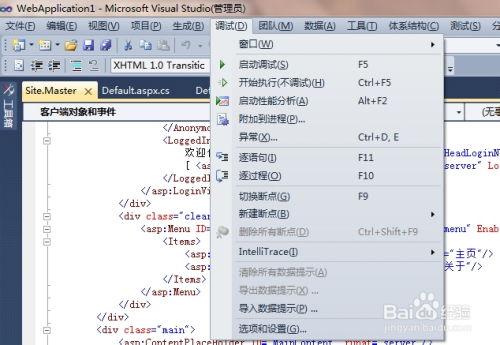
首先,打开visual studio软件。进入到你正在编辑的项目界面。
然后,找到菜单栏中的“视图”选项。在下拉菜单中,你会看到“任务列表”这一项,点击它。此时,任务列表窗口就会显示在界面中。
接下来,要添加任务列表快捷方式到工具栏。再次点击“视图”,选择“工具栏”,然后在弹出的子菜单中找到“自定义”。
在“自定义”窗口中,切换到“命令”选项卡。在“类别”列表中,找到“视图”。然后在“命令”列表里,找到“任务列表”。
将“任务列表”从“命令”列表中拖动到你想要放置快捷方式的工具栏位置,比如常用的标准工具栏或其他你习惯的位置。
放置好后,点击“关闭”按钮关闭“自定义”窗口。这样,任务列表快捷方式就添加到了工具栏上,你可以随时通过点击它来快速打开任务列表窗口。
除了添加到工具栏,还可以通过快捷键来快速访问任务列表。默认情况下,visual studio没有为任务列表设置特定的快捷键,但你可以通过“工具”->“选项”来进行设置。
在“选项”窗口中,找到“环境”->“键盘”。在“显示命令包含以下内容”的文本框中输入“task list”。然后在下方的命令列表中找到“view.tasklist”,选中它。
接着,在“按快捷键”的文本框中按下你想要设置的组合键,比如ctrl+shift+t。设置完成后,点击“分配”按钮,再点击“确定”保存设置。
通过以上方法,你可以轻松地为visual studio添加任务列表快捷方式,无论是通过工具栏快速打开,还是使用自定义快捷键,都能让你在开发过程中更高效地管理任务,及时记录重要事项,提升工作流程的顺畅性。快来试试吧,让visual studio更好地为你的开发工作服务。
上一篇:pixiv官网网页版入口在哪