360快剪辑如何导入视频图片素材
- 作者:佚名
- 来源:金星软件园
- 时间:2026-07-13
在使用360快剪辑创作精彩视频时,如何顺利导入视频图片素材是关键的第一步。别担心,下面就为你揭开这个神秘面纱,让你轻松开启创作之旅。
一、支持的导入方式
360 快剪辑提供了多种便捷的素材导入方式,满足你的不同需求。
本地文件导入
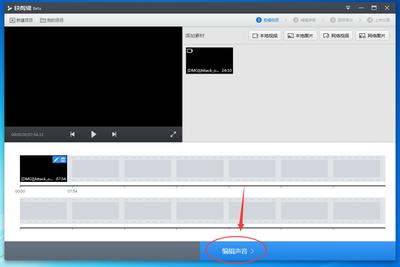
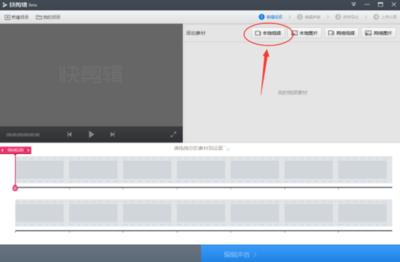
这是最常用的方式啦!你只需点击软件界面中的“导入”按钮,然后在弹出的文件选择窗口中,找到你存放视频和图片素材的文件夹。无论是电脑硬盘、u盘 还是移动硬盘里的文件,都能快速被识别并导入。你可以一次性选择多个文件,节省时间,让你的素材库瞬间丰富起来。
直接拖曳导入
如果你觉得通过菜单导入不够直观,那直接拖曳的方式绝对适合你。你可以在电脑资源管理器中找到素材文件,然后按住鼠标左键,将它们直接拖曳到 360 快剪辑的工作界面中。这种方式简单粗暴,却高效无比,瞬间就能完成素材的导入,是不是超方便?
二、导入前的准备
在导入素材之前,有一些小细节需要注意,能让你的导入过程更加顺利。
素材格式检查
确保你的视频图片素材格式是 360 快剪辑支持的。常见的视频格式如 mp4、avi 等,图片格式如 jpeg、png 等通常都没问题。如果格式不兼容,软件可能无法识别,导致导入失败。你可以提前使用格式转换工具,将素材转换为合适的格式。
素材整理
提前对素材进行分类整理,创建不同的文件夹,比如按照主题、时间等方式分类。这样在导入时,你能更快速地找到所需素材,提高工作效率。比如你要制作一个旅行视频,就可以把不同景点的图片和视频分别放在对应的文件夹里。
三、导入后的操作
素材成功导入后,你就可以开始大展身手啦!
素材管理
在 360 快剪辑的素材库中,你可以对导入的素材进行管理。你可以重命名素材,让它们的名字更清晰易懂;还可以对素材进行排序,按照自己的习惯排列,方便查找和使用。
快速剪辑
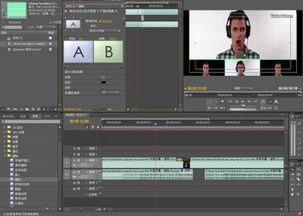
有了丰富的素材,接下来就是发挥创意进行剪辑啦!你可以将视频图片素材拖曳到时间轴上,通过简单的操作,如裁剪、拼接、添加特效等,就能打造出属于自己的精彩视频。
掌握了 360 快剪辑视频图片素材的导入方法,你就迈出了创作精彩视频的第一步。赶快行动起来,用丰富的素材创作出令人惊艳的作品吧!
下一篇:小滴云如何修改设备机型