
Fireworks如何只显示图片部分
- 作者:佚名
- 来源:金星软件园
- 时间:2025-11-27
在使用fireworks进行图像处理时,有时我们只需要展示图片的一部分,这可能是为了突出特定元素、制作局部特写或者满足特定设计需求。以下将介绍几种常见的方法来实现只显示图片的一部分。
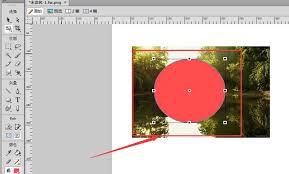
使用选取工具
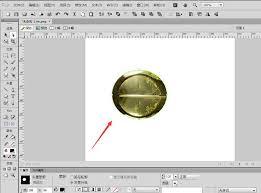
fireworks提供了多种选取工具,如矩形选框工具、椭圆选框工具等。选择合适的选取工具后,在图片上拖动鼠标绘制选区,框选住想要显示的部分。绘制完成后,按下ctrl + x(windows)或command + x(mac)组合键进行剪切,此时图片就只剩下选区内的部分。或者,也可以通过“编辑”菜单中的“剪切”命令来完成这一步骤。
利用蒙版功能
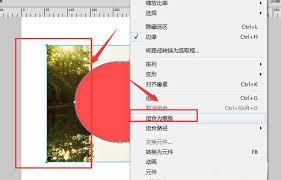
蒙版是一种非常强大的方式来控制图片的显示范围。首先,选中要应用蒙版的图片对象。然后,选择“编辑工具”-“蒙版”-“显示全部”,此时图片会被一个白色的蒙版覆盖。接着,使用绘图工具(如画笔工具、形状工具等)在蒙版上绘制黑色区域,黑色区域对应的图片部分就会被隐藏,从而只显示白色区域对应的图片部分。通过调整蒙版上黑色和白色的分布,可以灵活控制图片的显示范围。
切片操作
切片可以将图片分割成多个部分,我们可以利用切片来只显示其中一部分。在“工具”面板中选择“切片工具”,在图片上绘制切片区域。绘制完成后,在属性面板中设置切片的链接等属性。然后,通过“文件”-“导出”,在导出设置中选择“仅选中的切片”,这样导出的图片就只会包含你选择的切片部分所对应的图像。
调整画布大小
如果只是想简单地缩小图片显示范围,而不是真正裁剪图片,可以通过调整画布大小来实现。选择“修改”-“画布”-“图像大小”,在弹出的对话框中,减小画布的宽度或高度值,图片会相应地被裁剪显示,只留下在新画布范围内的部分。
通过以上这些方法,你可以根据具体需求在fireworks中轻松实现只显示图片的一部分,从而更好地满足各种图像处理和设计的要求。无论是突出重点、制作独特效果还是进行局部展示,都能利用这些技巧达到理想的效果。
上一篇:云上智农app注册教程
下一篇:i百联如何改名











