
oCam如何设置线程数
- 作者:佚名
- 来源:金星软件园
- 时间:2025-12-24
ocam是一款常用的屏幕录制软件,合理设置线程数能显著提升其录制效果。那么,ocam怎么设置线程数呢?
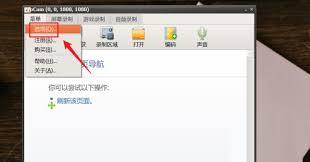
首先,打开ocam软件。在主界面中,找到软件的设置选项。通常可以在菜单栏中轻松找到,点击进入设置页面。
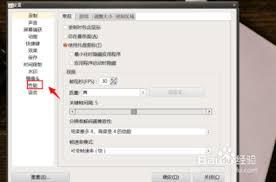
进入设置页面后,仔细寻找与录制相关的参数设置区域。在这里,你会发现线程数的设置选项。
线程数的设置直接影响着录制的效率和质量。一般来说,线程数越高,录制过程中数据处理的速度就越快,能够更流畅地捕捉屏幕画面。但这并不意味着线程数设置得越高越好,过高的线程数可能会占用过多系统资源,导致电脑运行卡顿,甚至影响其他程序的正常运行。
对于配置较为普通的电脑,建议将线程数设置为适中的值。比如,可以先尝试设置为3 - 4个线程。这样既能保证录制的基本流畅性,又不会给系统带来过大负担。
如果你的电脑配置较高,如拥有多核处理器等,可以适当提高线程数。例如,设置为5 - 6个线程,以充分利用电脑的硬件性能,实现更高效、更清晰的屏幕录制。
在调整线程数后,记得进行简单的测试录制。通过观察录制过程中电脑的运行状态以及录制画面的流畅度,来判断当前线程数设置是否合适。如果发现录制过程中电脑出现明显卡顿,画面有延迟或丢帧现象,那就需要适当降低线程数;反之,若觉得录制效果仍不理想,可以尝试进一步提高线程数。
另外,不同的录制场景可能对线程数有不同的要求。比如,录制简单的桌面操作时,较低的线程数可能就足够了;而录制复杂的游戏画面或高清视频时,则需要相对较高的线程数来确保录制的质量。
总之,掌握ocam线程数的设置方法,能让你根据自己电脑的实际情况和录制需求,优化屏幕录制效果,轻松获得满意的录制成果。通过合理设置线程数,你可以在ocam软件中开启更加顺畅、高效的屏幕录制之旅,无论是记录精彩瞬间还是制作教学视频等,都能达到更好的效果。
上一篇:如何填写支付宝密码步骤
下一篇:猎豹浏览器如何设置为默认浏览器











