
dreamweaver cs6怎么插入水平线并设置颜色
- 作者:佚名
- 来源:金星软件园
- 时间:2025-12-25
在网页设计中,水平线是一种常用的元素,它能够有效地分割页面内容,使页面布局更加清晰明了。dreamweaver cs6作为一款强大的网页编辑工具,插入水平线并设置颜色的操作并不复杂。
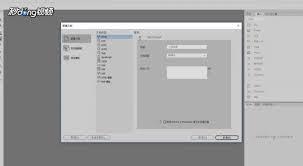
首先,打开dreamweaver cs6软件,创建或打开你需要编辑的网页文件。将光标定位到你想要插入水平线的位置。然后,点击菜单栏中的“插入”选项,在弹出的下拉菜单中,选择“html”,接着在子菜单中找到“水平线”选项并点击。此时,页面中就会出现一条默认样式的水平线。
接下来,我们要对水平线的颜色进行设置。选中刚刚插入的水平线,在属性面板中可以看到与水平线相关的设置选项。在属性面板中找到“宽”和“高”选项,这里可以根据页面布局的需要调整水平线的宽度和高度。一般来说,宽度可以设置为页面宽度的一定比例,比如“100%”,使水平线横跨整个页面;高度则根据实际视觉效果进行微调,通常保持默认的较小值即可。

关于颜色设置,在属性面板中找到“类”选项右侧的小三角按钮,点击后会弹出一个下拉菜单。在菜单中选择“编辑类”,这将打开css样式面板。在css样式面板中,找到“新建css规则”按钮并点击。在弹出的“新建css规则”对话框中,选择“选择器类型”为“标签(重新定义html元素)”,在“选择器名称”中输入“hr”(这是html中水平线的标签),“规则定义”选择“仅限该文档”。然后点击“确定”按钮。
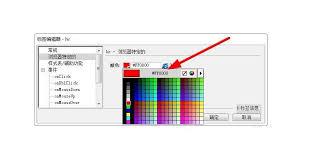
此时会打开“css规则定义”对话框,在对话框中找到“边框”分类。在“边框”分类中,可以看到“上边框”“右边框”“下边框”“左边框”的设置选项。我们主要关注“下边框”的颜色设置,点击“下边框颜色”的颜色拾取器按钮,选择你想要的颜色,设置完成后点击“确定”按钮。这样,水平线的颜色就设置好了。
通过以上步骤,在dreamweaver cs6中插入水平线并设置颜色变得轻松简单。合理运用水平线和设置其颜色,能够为网页增添更多的视觉吸引力和良好的布局效果,提升网页的整体品质。
下一篇:比心怎么创建个人房间











