
迅雷云盘怎么设置添加目录
- 作者:佚名
- 来源:金星软件园
- 时间:2026-01-12
迅雷云盘软件是一款操作简单好用的云盘工具,一些小伙伴对于如何设置添加目录,还不是很了解。本文为大家带来详细的教程分享,快一起来看看吧!
迅雷云盘怎么设置添加目录
第一步
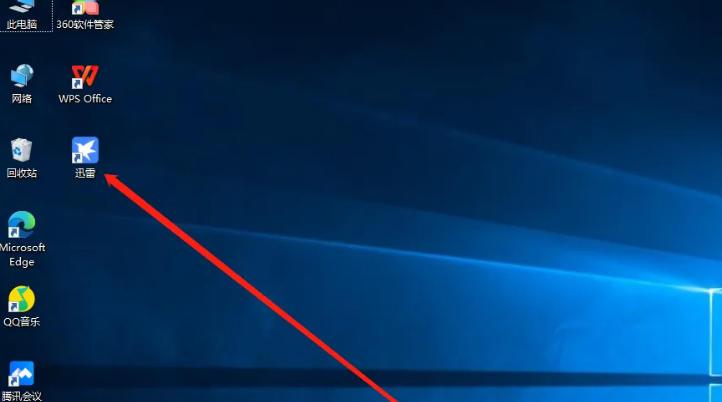
双击桌面迅雷图标或从开始菜单启动程序。
第二步
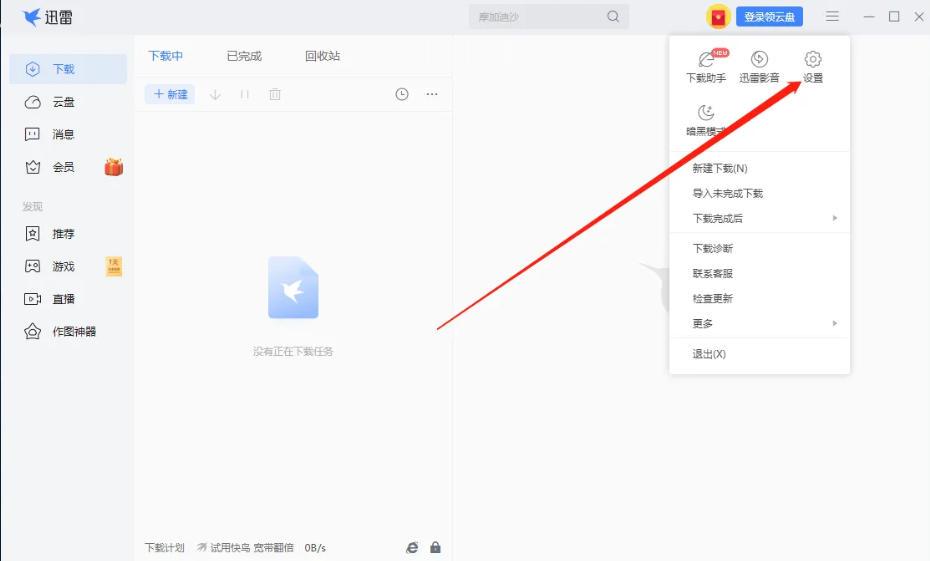
点击迅雷界面左下角的“三条横”图标(或右上角菜单栏中的三横线图标)。
第三步
在弹出的菜单选项中,选择“设置中心”或“设置”。
第四步
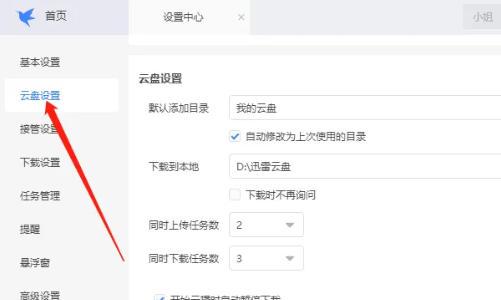
在设置界面中,点击左侧边栏中的“云盘设置”选项。
第五步
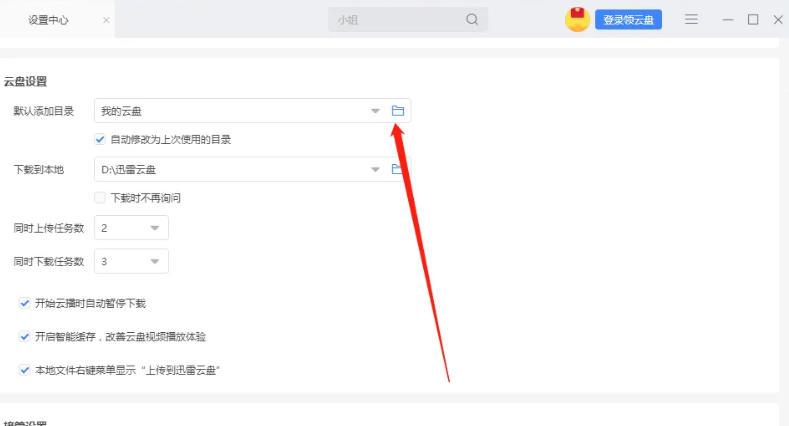
在“云盘设置”界面中,找到“默认添加目录”选项。
第六步
点击“默认添加目录”后的文件夹图标,按照提示选择或创建新的文件夹作为默认目录。确认设置后,点击“保存”或“确定”按钮。
上一篇:华人头条app如何上传视频
下一篇:如何投诉t3出行司机











