
vs2010如何显示行号
- 作者:佚名
- 来源:金星软件园
- 时间:2026-01-14
在vs2010中显示行号,能极大地方便代码的阅读、调试和定位问题。以下是具体的操作步骤:
首先,打开vs2010软件,进入你想要显示行号的项目。
然后,点击菜单栏中的“工具”选项。
在弹出的下拉菜单中,选择“选项”。
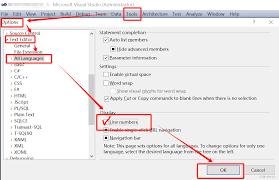
进入“选项”窗口后,在左侧的列表中找到“文本编辑器”。
展开“文本编辑器”选项,你会看到各种编程语言对应的子选项,比如你正在使用的c、c++等语言。这里以常见的c语言为例,点击c。
在右侧的设置区域中,找到“行号”选项。
勾选“行号”选项前的复选框。
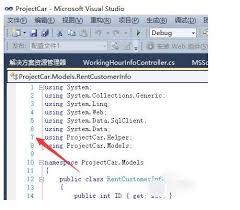
此时,你可以看到在代码编辑区域的左侧已经显示出行号了。
如果你使用的是其他编程语言,同样在对应的语言设置中找到“行号”选项并勾选即可。
通过这样的设置,在vs2010中就能够方便地显示行号了。行号的显示有助于在阅读代码时快速定位到特定的行,特别是在调试过程中,当出现错误提示时,能更迅速地找到代码中可能出现问题的位置,大大提高了开发效率和代码维护的便利性。无论是新手开发者还是经验丰富的程序员,合理利用行号都能为项目开发带来很大的帮助。希望以上步骤能帮助你顺利在vs2010中显示行号,让你的编程工作更加高效。
上一篇:XMind怎样设置图标
下一篇:美团众包超时单如何申诉











