
如何快速备份Outlook邮箱
- 作者:佚名
- 来源:金星软件园
- 时间:2026-01-28
outlook邮箱存储着我们重要的工作和生活信息,定期备份至关重要。以下将介绍几种快速备份outlook邮箱的有效方法。
一、使用outlook自带的导出功能
1. 打开outlook,点击“文件”选项卡。
2. 在下拉菜单中选择“打开与导出”,然后点击“导入/导出”。
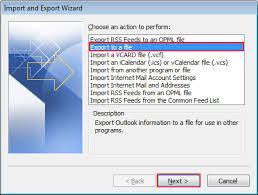
3. 在弹出的向导窗口中,选择“导出到文件”,点击“下一步”。
4. 选择“outlook数据文件(.pst)”,点击“下一步”。
5. 选择要备份的邮箱文件夹,可全选也可按需选择,点击“下一步”。
6. 指定备份文件的保存位置和文件名,点击“完成”。
二、借助outlook.com进行备份
1. 登录outlook.com账户。
2. 点击页面右上角的齿轮图标,选择“选项”。
3. 在“选项”页面中,点击“常规”,然后选择“导出邮件”。
4. 选择要备份的邮件时间范围,点击“导出”。outlook.com会将邮件以.zip格式压缩并发送到指定的邮箱。
三、利用第三方备份工具
1. 下载并安装专业的邮件备份软件,如mail backup x等。
2. 打开软件,按照提示进行设置,通常需要输入outlook账户信息。
3. 选择要备份的邮箱数据类型,如邮件、联系人、日历等。
4. 设置备份的时间间隔和保存路径,点击“开始备份 ”。
四、设置规则自动存档
1. 在outlook中,点击“文件”选项卡,选择“管理规则和通知”。
2. 点击“新建规则”,选择“将规则应用于我接收的邮件”或“将规则应用于我发送的邮件”。
3. 根据需求设置条件,如邮件主题、发件人等。
4. 在操作中选择“将邮件移动到指定文件夹”,指定用于存档的文件夹。
5. 设置完成后,点击“确定”。outlook会按照设定的规则自动将符合条件的邮件移动到存档文件夹,实现定期备份。
通过以上方法,可快速有效地备份outlook邮箱,确保重要数据的安全。
上一篇:如何查询铁路12306订单记录
下一篇:谷歌邮箱怎么查看验证码











