
AE关键帧如何设置缓动
- 作者:佚名
- 来源:金星软件园
- 时间:2026-02-01
在ae中,关键帧设置缓动能让动画更自然流畅。下面为您详细介绍。
首先,选中需要设置缓动的关键帧。您可以在时间轴上轻松找到关键帧并点击选中它。
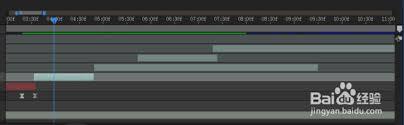
然后,点击“动画”菜单,选择“关键帧插值”。这里有两种主要的缓动类型可供选择。
一种是“缓入缓出”。这种缓动方式会使关键帧前后的变化速度逐渐变慢或变快。比如一个物体从静止开始加速移动,使用缓入缓出后,物体不会突然快速启动,而是有一个逐渐加速的过程,停止时也不会戛然而止,而是慢慢停下来,让动画过渡更加平滑自然。
另一种是“线性”。它会使关键帧之间的变化速度保持匀速,没有缓动效果。如果您希望某个动画片段以稳定的速度进行,就可以选择线性。
除了上述方法,还有一种快捷方式。在时间轴上选中关键帧后,按下快捷键f9,ae会自动为您添加缓入缓出的效果。再次按下f9则会取消缓动。
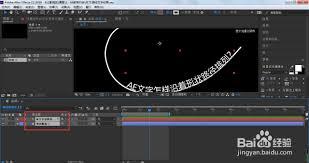
在设置缓动时,您还可以进一步调整缓动的强度。通过拖动关键帧上出现的缓动控制柄,就能改变缓动的程度。向左拖动使缓动效果更明显,变化速度更缓慢;向右拖动则会减弱缓动效果,变化速度相对加快。
另外,您还能对不同的关键帧设置不同的缓动方式。比如一个动画中有多个动作,每个动作的关键帧可以根据需要分别设置缓入缓出、线性等不同的缓动类型,从而打造出丰富多样且细腻的动画效果。
通过合理运用ae关键帧设置缓动的方法,您可以让自己的动画作品更加生动、专业,吸引观众的目光。无论是制作简单的动画短片还是复杂的影视特效,这些技巧都能为您的创作增添光彩。快来动手试试,让您的动画在缓动的加持下焕发出独特魅力吧!
上一篇:鲁大师怎么恢复默认设置
下一篇:店长直聘如何关闭自动打招呼功能











