
照片编辑器如何添加文字
- 作者:佚名
- 来源:金星软件园
- 时间:2026-02-17
在当今数字化时代,照片已经成为我们记录生活、表达情感的重要方式。而通过照片编辑器为照片添加文字,不仅能丰富照片的信息,还能增添独特的艺术氛围。那么,照片编辑器怎么添加文字呢?
一、选择合适的照片编辑器
市面上有众多照片编辑器可供选择,如手机自带的相册编辑功能、photoshop、醒图等专业软件,以及美图秀秀等大众熟知的工具。不同的编辑器操作方式略有差异,但基本原理相似。根据自己的需求和熟悉程度选择一款合适的编辑器是关键。
二、打开照片编辑器并导入照片
打开已安装好的照片编辑器后找到导入照片的选项,一般在界面的左上角或右上角,点击后从手机相册或其他存储位置选择想要添加文字的照片,选中后即可将照片导入到编辑器中。
三、找到添加文字的功能按钮
进入照片编辑界面后,仔细寻找添加文字的按钮。这个按钮的图标通常是一个大写的“t”或者类似文字样式的标识。不同编辑器可能位置不同,但一般都在编辑工具的菜单里,可能与裁剪、滤镜等工具并列。
四、设置文字样式
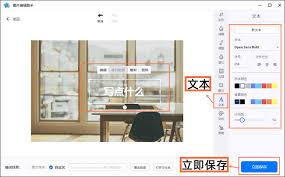
点击添加文字按钮后,在照片上会出现一个文字输入框。此时可以开始输入想要添加的文字内容。输完文字后,还能对文字的样式进行设置。比如字体,可选择宋体、黑体、楷体等各种不同风格的字体,以匹配照片的主题;字号大小能根据需要进行调整,突出或弱化文字;颜色方面,可挑选与照片整体色调协调的色彩,如暖色调照片可选择黄色、橙色文字,冷色调照片可搭配蓝色、紫色文字;此外,还能设置文字的加粗、倾斜、下划线等效果,让文字更具表现力。
五、调整文字位置和排版
文字的位置和排版对照片效果影响很大。通过手指拖动文字输入框,可以将文字放置在照片的任意位置,使其与画面元素完美融合。如果需要添加多行文字,可以调整文字的行距和对齐方式,如居中对齐、左对齐、右对齐等,让文字排版更加整齐美观。
六、添加特效和阴影
为了让文字更加生动立体,一些照片编辑器还提供了特效和阴影功能。可以为文字添加发光、模糊、描边等特效,使其在照片中更加突出;添加阴影效果能模拟文字在照片上的真实投影,增强层次感和立体感。
通过以上步骤,就能轻松地在照片编辑器中为照片添加文字啦。无论是记录旅行中的点滴感悟,还是为日常照片增添趣味说明,添加文字都能让照片变得更加丰富多彩,充满故事性。快来试试吧,用文字为你的照片赋予新的生命。











