
如何在access表中复制和转移数据
- 作者:佚名
- 来源:金星软件园
- 时间:2026-02-26
在access中,复制和转移表中数据是一项常见的操作,以下为您详细介绍几种方法。
一、使用导入导出功能
1. 导出数据
- 打开access数据库,找到要复制数据的表。
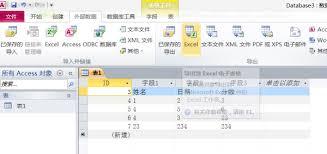
- 右键单击该表,选择“导出”。
- 在导出向导中,选择导出的文件格式,如excel、文本文件等。
- 按照向导提示设置导出选项,如字段选择、数据分隔符等,最后指定导出文件的保存位置并完成导出。
2. 导入数据
- 打开目标数据库。
- 选择“外部数据”选项卡,点击“导入”按钮。
- 选择之前导出的文件,根据文件格式选择相应的导入向导。
- 按照向导提示设置导入选项,如字段映射、数据类型转换等,确保数据准确导入到目标表中。
二、通过sql语句实现
1. 创建新表并插入数据
- 假设要将表a的数据复制到新表b。
- 可以使用以下sql语句创建表b:
```sql
create table b as select * from a;
```
- 这条语句会根据表a的结构和数据创建一个新的表b。
2. 将数据插入到已有表
- 如果目标表已经存在,比如要将表a的数据插入到表c中。
- 可以使用:
```sql
insert into c select * from a;
```
- 注意,表c的结构必须与表a兼容,即字段数量、类型等要一致。
三、利用追加查询
1. 打开查询设计视图
- 在数据库中选择“创建”选项卡,点击“查询设计”。
- 在显示表对话框中,添加要复制数据的源表。
2. 设置追加查询
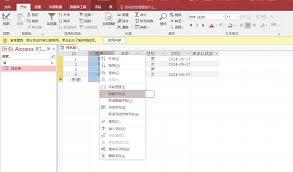
- 点击“查询工具”的“设计”选项卡,选择“追加查询”。
- 在追加对话框中,选择目标表。
- 双击要复制的字段,将其添加到查询设计窗口中。
- 运行查询,数据就会追加到目标表中。
通过以上方法,您可以灵活地在access中进行表数据的复制和转移,满足不同的数据处理需求。无论是简单的备份数据,还是将数据整合到其他表中,都能较为方便地实现。
上一篇:鲁大师如何清理注册表
下一篇:轻松计件手机版添加计件产品的方法











