
word如何在方框中加入√对号
- 作者:佚名
- 来源:金星软件园
- 时间:2026-02-27
在日常使用word进行文档编辑时,有时需要在方框中加入√对号,这一操作并不复杂,以下为您详细介绍。
方法一:使用符号插入
1. 将光标定位到需要插入带√方框的位置。
2.点击word界面中的“插入”选项卡。
3. 在选项卡中找到“符号”按钮,点击其下拉箭头。
4. 在符号列表中,找到“其他符号”选项。
5. 在“符号”对话框中,“字体”选择“wingdings 2”。
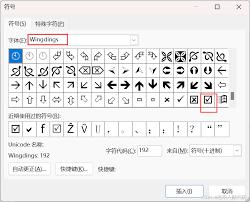
6. 向下滚动符号列表,找到方框中带√的符号,点击“插入”按钮,然后关闭对话框。
方法二:通过快捷键插入
1. 将光标定位到合适位置。
2. 按下“alt”键并输入数字代码“alt+9312”(小方块),松开“alt”键后,小方块会出现在文档中。
3. 再次按下“alt”键并输入数字代码“alt+9313”(带√的方块),松开“alt”键,即可完成插入。
方法三:利用输入法插入
1. 确保您的输入法支持符号插入功能,如搜狗输入法等。
2. 将光标定位到要插入的地方。
3. 按下“ctrl+shift+z”组合键,打开符号大全窗口。
4. 在窗口左侧的分类中选择“数字序号”。
5. 在右侧找到方框中带√的符号,点击“插入”即可。
方法四:使用自动更正功能
1. 点击word界面中的“文件”选项卡,选择“选项”。
2. 在“word选项”对话框中,选择“校对”选项卡。
3. 点击左下角的“自动更正选项”按钮。
4. 在“自动更正”对话框中,找到“替换”框,输入“[勾]”(不含引号)。
5. 在“替换为”框中,输入“□√”(不含引号),然后点击“添加”按钮,再点击“确定”关闭对话框。
6. 以后在文档中输入“[勾]”,按下空格键后,就会自动变为方框中带√的符号。
通过以上几种方法,您可以轻松地在word文档中方框中加入√对号,根据自己的习惯选择合适的方式即可。
上一篇:outlook备份文件在哪里
下一篇:抖音怎么查看自己赞过的视频











