
bitget交易所pin码设置教程
- 作者:佚名
- 来源:金星软件园
- 时间:2026-03-11
登录账户后进入“安全中心”或“账户设置”,选择“PIN码管理”,输入短信/邮箱验证码验证身份后,即可设置6位数字的专属PIN码。该PIN码用于提现、修改关键信息时的二次验证,建议避免使用简单连续数字并定期更换。若忘记PIN码,需通过身份验证重置。
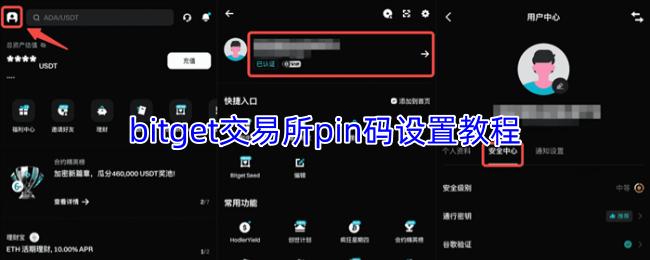
bitget交易所pin码设置教程:
网页端:
第1步:访问安全设置
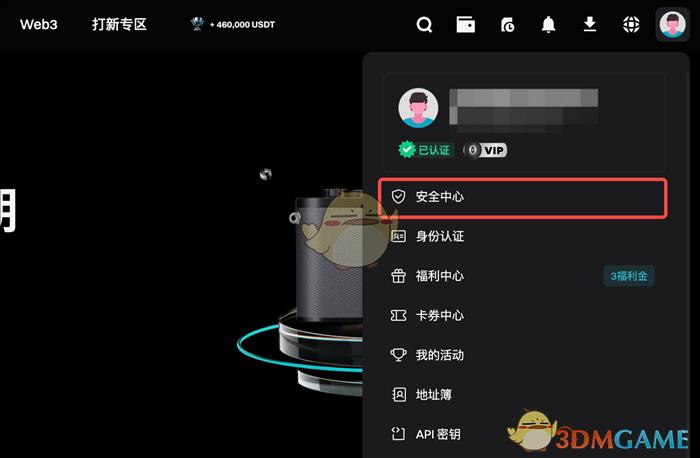
1. 进入 Bitget 官网,登录您的账户。
2. 点击主页右上角的个人资料图标。
3. 从下拉菜单中选择“安全中心”。
第2步:找到 PIN 码部分
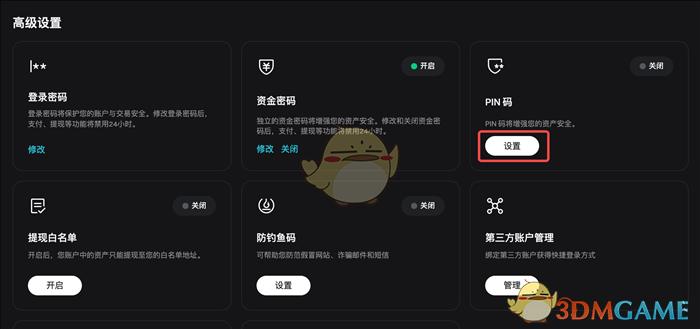
1. 在“安全中心”页面,导航至“高级设置”部分并找到“PIN 码”选项。
2. 点击“设置”继续。
第3步:创建 PIN 码
1. 输入6位数 PIN 码。确保 PIN 码的独特性且得到安全存储。记录 PIN 码,并存放在一个只有您能接触到的安全地方。
第4步:进行安全验证
为确保安全,您需要进行安全验证:
邮箱验证:输入发送到您注册邮箱地址的验证码。
谷歌验证:输入谷歌验证器生成的六位数代码。
短信验证:输入发送到您注册手机号码的验证码。
第5步:确认设置
输入验证码后点击“确定”。您将启用 PIN 码设置。
手机端:
第1步:前往安全设置
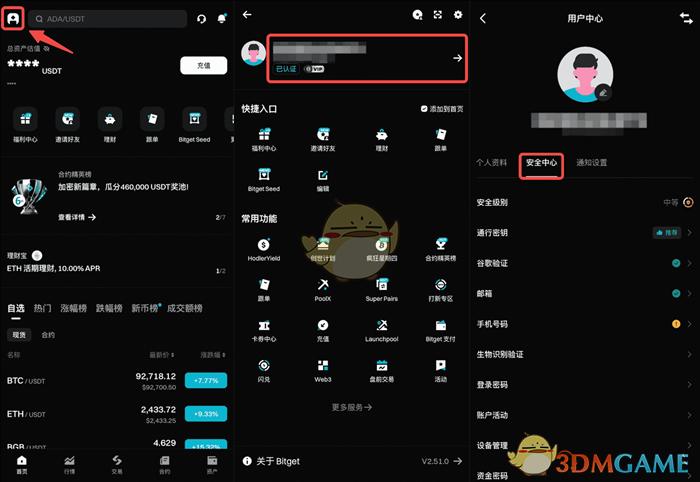
1. 登录并点击左上角的账户中心图标。
2. 点击您的个人资料部分,进入用户中心。
3. 从菜单中选择“安全中心”。
第2步:找到 PIN 码部分
1. 在安全中心页面向下滚动,找到“PIN 码”选项。
2. 点击“PIN 码”开始设置。
第3步:创建 PIN 码
1. 输入6位数 PIN 码。确保该数字组合只用于该 PIN 码,且安全保存。您可以将 PIN 码写下来,并存放在一个只有您能接触到的安全场所。
第4步:进行安全验证
为确保安全,您需要完成安全验证:
邮箱验证:输入发送到您注册邮箱地址的验证码。
谷歌验证:输入验证器生成的六位数代码。
短信验证:输入发送到您注册手机号的验证码。
第5步:确认设置
输入验证码后点击“确认”。您的 PIN 码将被激活。
上一篇:韩剧圈官网首页入口在哪











