
EXCEL怎么设置图片批注
- 作者:佚名
- 来源:金星软件园
- 时间:2026-03-13
在使用excel时,为图片添加批注可以帮助我们更清晰地解释图片内容、记录相关信息或提醒自己一些要点。以下是设置图片批注的详细步骤:
插入图片
首先,确保你的excel工作表中有需要添加批注的图片。点击“插入”选项卡,选择“图片”,然后从本地文件中选择你要插入的图片,选中后点击“插入”按钮,图片就会显示在工作表中。
添加批注
选中插入的图片,然后在“审阅”选项卡中,点击“新建批注”按钮。此时,会在图片旁边出现一个批注框,你可以在框内输入批注内容。例如,你可以简要描述图片所代表的数据含义、等信息。
编辑批注
如果需要修改批注内容,再次选中图片,然后鼠标移至批注框上,当批注框边框变为蓝色时,双击批注框即可进入编辑状态,修改完成后在批注框外任意位置点击即可保存修改。
调整批注格式
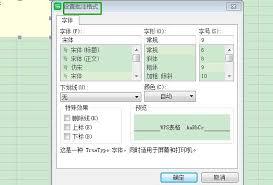
你还可以对批注的格式进行调整。选中批注框,在“审阅”选项卡中,点击“批注格式”按钮,这里可以设置批注文字的字体、字号、颜色、加粗、倾斜等格式,使批注内容更加突出和易读。
显示与隐藏批注

如果工作表中有多个批注,可能会显得比较杂乱。你可以选择显示或隐藏批注。在“审阅”选项卡中,点击“显示所有批注”按钮,可一次性显示所有批注;再次点击该按钮,批注将被隐藏。也可以单独选中某张图片的批注,通过右键菜单中的“显示批注”或“隐藏批注”来控制单个批注的显示状态。
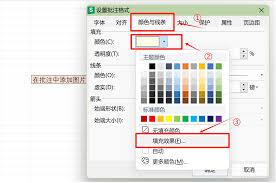
通过以上步骤,你就能轻松地在excel中为图片设置批注,方便你对工作表中的图片信息进行更有效的管理和说明。
上一篇:福昕PDF编辑器怎么复制页面
下一篇:Word如何设置快速访问工具











