
Zoom如何开启自动调整音量
- 作者:佚名
- 来源:金星软件园
- 时间:2026-03-25
在使用zoom进行视频会议或在线教学时,合适的音量至关重要。你是否曾为频繁手动调整音量而烦恼?别担心,今天就来教你如何开启zoom的自动调整音量功能,让你的沟通更加顺畅!
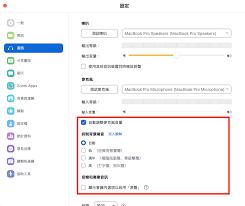
一、自动调整音量的优势
自动调整音量功能能带来诸多便利。它可以根据不同的声音环境,自动优化音频输出。比如在安静的室内,它能让声音清晰可闻;而当周围环境嘈杂时,又能适当增强音量,确保你能清楚听到每一个字,不会错过任何重要信息。这不仅节省了频繁手动调节音量的时间,还能始终保持稳定、舒适的听觉体验。
二、开启自动调整音量步骤
1. 打开zoom应用程序,进入会议界面。
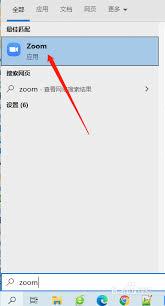
2. 点击界面下方的“更多”按钮,通常是三个点的图标。
3. 在弹出的菜单中,选择“音频设置”。
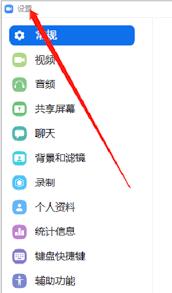
4. 在音频设置页面里,找到“自动调整音量”选项,将其开关切换为开启状态。
三、注意事项
开启自动调整音量后,你可能会发现一些细微变化。例如,当有人说话声音突然变大或变小,它会自动进行调整。如果在调整过程中你觉得效果不理想,可以再次进入音频设置,对自动调整音量的灵敏度等参数进行微调,找到最适合自己的设置。另外,不同的设备和网络环境可能会对自动调整音量功能产生一定影响。如果遇到问题,可以尝试检查设备的音频驱动是否更新,或者调整网络连接状况,以确保功能正常运行。
现在,你已经学会了如何开启zoom的自动调整音量功能。无论是高效的工作会议,还是生动的在线学习课堂,都能凭借清晰稳定的音频交流,让每一次沟通都更加出色。快去试试吧,享受更加顺畅无阻的zoom之旅!
上一篇:微信聊天记录丢失怎么办
下一篇:小麦助教网页版 小麦助教登录页面











