
UltraEdit怎样修改宏文件名称
- 作者:佚名
- 来源:金星软件园
- 时间:2026-03-26
ultraedit是一款功能强大的文本编辑器,在使用过程中,更改宏文件名称是一项常见的操作。以下将详细介绍如何在ultraedit中更改宏文件名称。
首先,打开ultraedit软件。确保你已经正确安装并启动了该程序,进入到主界面。
要更改宏文件名称,我们需要找到存放宏文件的位置。一般来说,ultraedit的宏文件默认存储在特定的文件夹中。你可以通过软件的设置选项来查找具体路径。在ultraedit界面中,点击菜单栏的“高级”,选择“配置”。
在弹出的配置窗口中,找到“文件位置”选项卡。在这里,你可以看到宏文件的默认存储路径。记录下该路径,以便后续找到需要更改名称的宏文件。
找到宏文件所在文件夹后,浏览到你想要更改名称的宏文件。选中该宏文件,此时可以通过以下两种常见方法来更改名称。
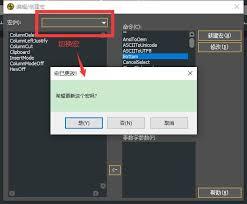
一种方法是右键点击该宏文件,在弹出的菜单中选择“重命名”选项。然后输入你想要的新名称,回车确认即可完成重命名操作。
另一种方法是选中宏文件后,按下键盘上的f2键。这也会使文件进入可编辑名称状态,输入新名称后保存更改。
在更改宏文件名称时,需要注意以下几点。确保新名称符合ultraedit宏文件的命名规则,避免使用非法字符,以免影响宏文件的正常使用。
更改名称后,如果你在ultraedit中设置了通过宏名称来调用宏的相关操作,需要相应地更新这些设置,以便能够正确调用新名称的宏文件。
此外,如果你对宏文件进行了分类管理,更改名称时也要考虑到名称的逻辑性和一致性,方便后续查找和使用。
通过以上步骤,你就能轻松在ultraedit中更改宏文件名称,满足你在文本编辑过程中对宏文件管理的不同需求,更加高效地使用ultraedit软件进行各种文本处理任务。无论是个人用户还是专业开发者,合理管理宏文件名称都能为工作和学习带来便利。











