
Premiere怎么解释素材更改导入序列的帧率
- 作者:佚名
- 来源:金星软件园
- 时间:2026-04-07
Premiere软件是一款很多用户必备的视频编辑的工具,解释素材更改导入序列的帧率怎么操作,还有很多小伙伴不是很了解。下面为大家带来详细的步骤分享,希望可以帮助到大家!
Premiere怎么解释素材更改导入序列的帧率
方法一:
如果已经导入了序列,我们如何修改序列帧速率呢?可以先把序列删除,再按照方法1设置好之后再次导入。当然还有一种方法,可以直接修改素材的帧率。
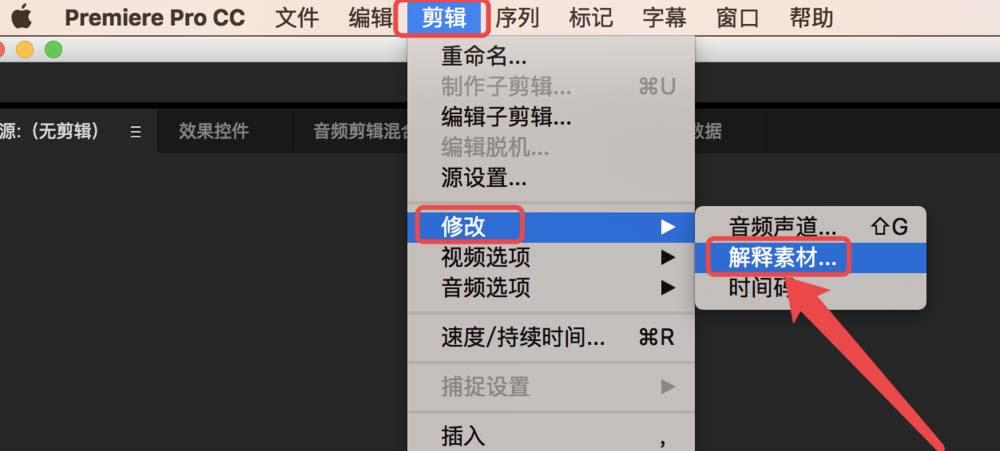
1、我们先选中素材,点击“剪辑”→“修改”→“解释素材”便可以找到解释素材了。
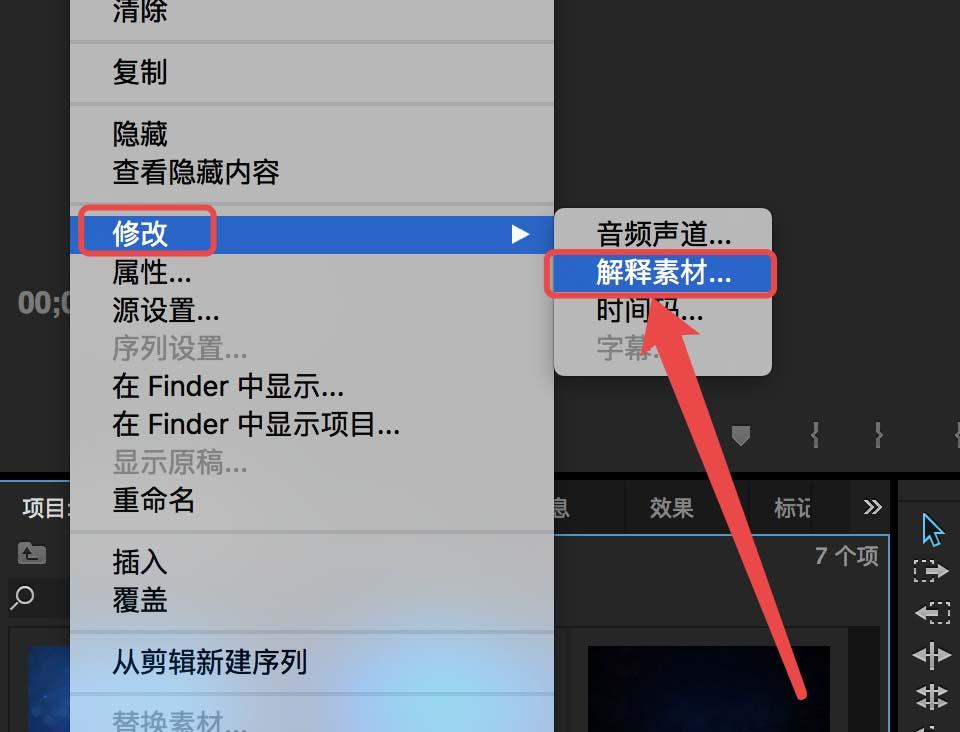
2、或者选中素材,右键,找到“修改”→“解释素材”。
3、我们可以重新设置素材的帧率,如图所示。
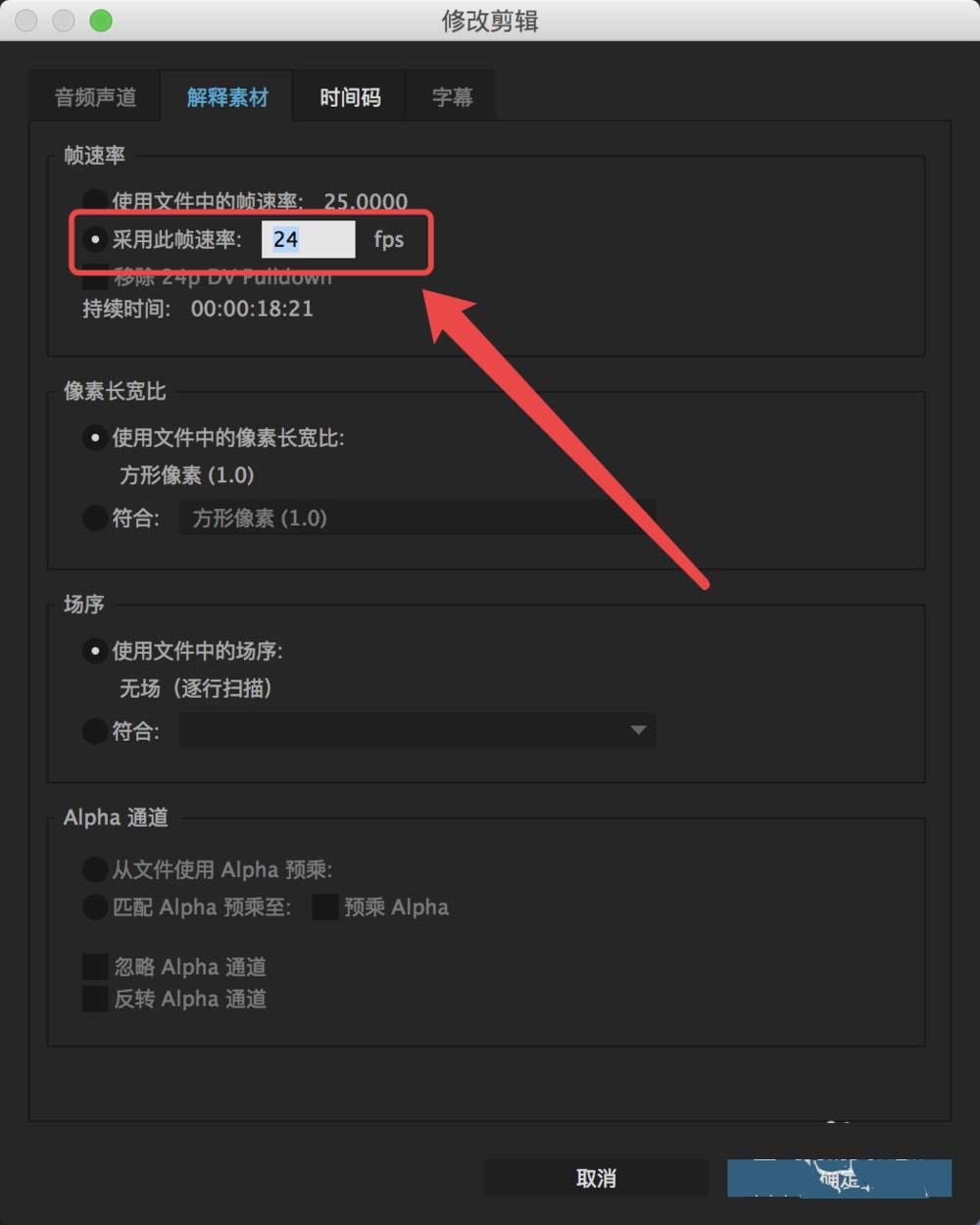
4、另外还可以修改像素宽高比、场等,和After Effects中的解释素材功能一样。
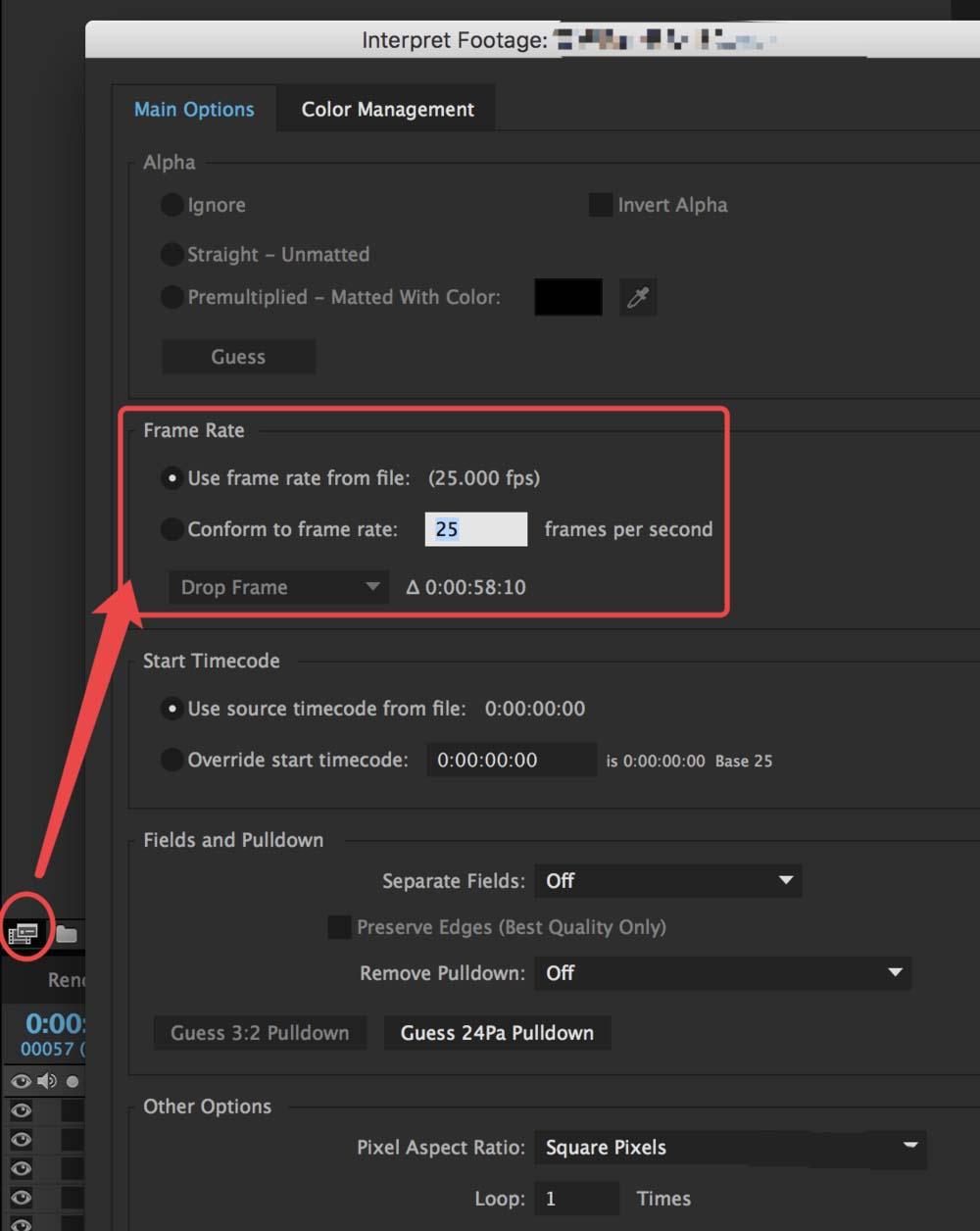
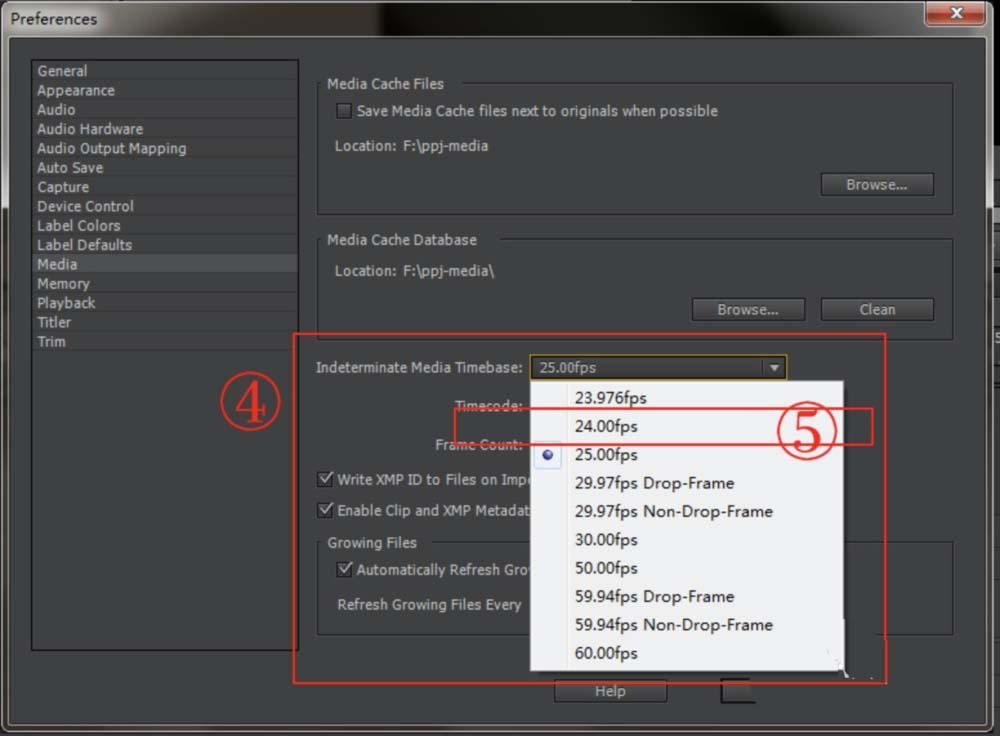
另外Win英文版PR的设置如图所示,供参考。
访法二:
1、打开PR,点击“编辑”→“首选项设置”(MAC与Win有点区别),在设置中找到“媒体”。
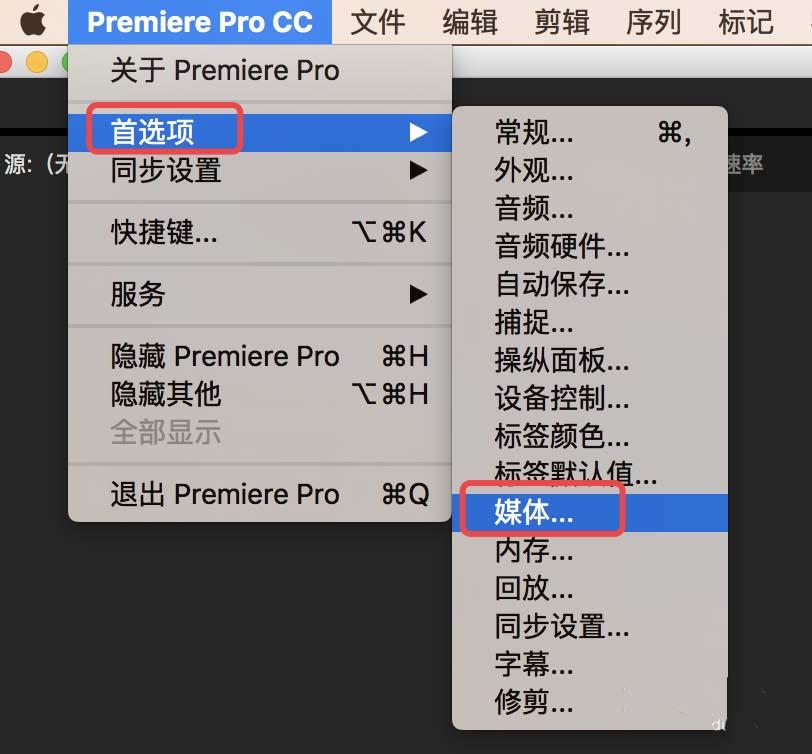
2、在如图所示的“不确定的媒体时基”处选择下拉选项中的25fps,点击确定即可。
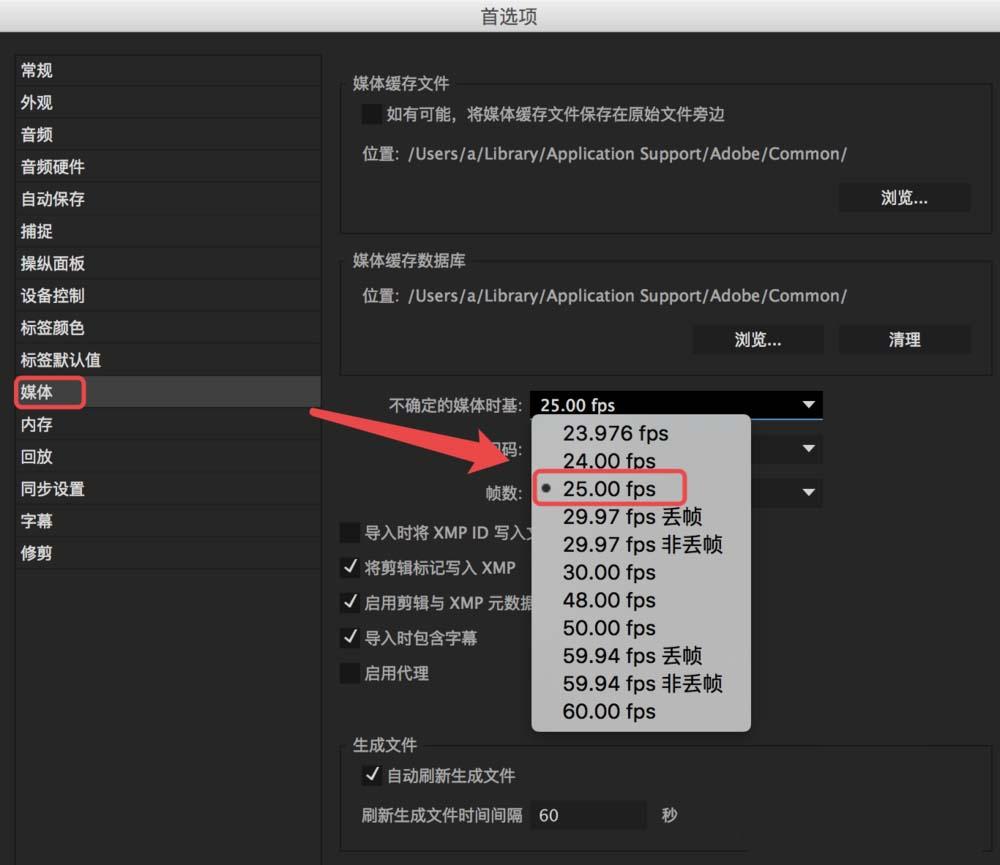
3、这样之后再次导入序列时,序列默认便是25fps了!
上一篇:少儿趣配音app如何绑定手机号
下一篇:微信如何查看信息发送时间











