
Everything怎么启用USN日志
- 作者:佚名
- 来源:金星软件园
- 时间:2026-04-14
everything是一款功能强大的文件搜索工具,而启用usn日志能为其带来更多优势。usn(update source notification)日志记录了文件系统的更改,这对于在everything中进行更精准的搜索和监控文件变化非常有帮助。
一、启用usn日志的准备工作
首先,确保你的操作系统支持usn日志功能。在windows系统中,大多数版本都具备此功能。你需要以管理员身份运行命令提示符。
二、启用usn日志的具体步骤
1. 打开命令提示符后,输入“fsutil usn createjournal /d c:⁄usnjournal.dat /s 1048576 /l 2048”。这里的参数解释如下:
- “/d c:⁄usnjournal.dat”指定了usn日志文件的存储路径和文件名。你可以根据自己的需求更改路径,但建议不要放在系统盘根目录,以免影响系统性能。
- “/s 1048576”设置了日志文件的最大大小为1mb。
- “/l 2048”指定了日志记录的最小变化单位为2kb。
2. 接下来,需要配置everything以使用usn日志。打开everything,在菜单栏中选择“工具”->“选项”。
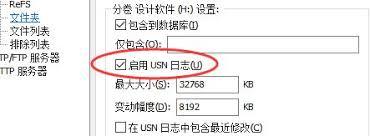
3. 在“索引”选项卡中,找到“usn日志”部分。
4. 勾选“启用usn日志”选项,并在“usn日志文件路径”中输入之前创建的日志文件路径,如“c:⁄usnjournal.dat”。
5. 点击“确定”保存设置。
三、usn日志带来的好处
1. 更精准的搜索:启用usn日志后,everything可以利用日志中的文件更改信息,更快地索引新文件和更新已索引的文件。这意味着在搜索时能更迅速地找到最新的文件,提高搜索效率。
2. 文件变化监控:通过分析usn日志,你可以了解哪些文件被创建、修改或删除。这对于追踪系统中的文件活动非常有用,例如发现异常的文件更改,及时采取措施保护系统安全。
四、注意事项
1. usn日志文件会随着时间增长,定期清理日志文件可以避免占用过多磁盘空间。你可以根据实际情况,定期删除旧的日志文件。
2. 在某些情况下,如系统故障或软件冲突,可能会导致usn日志记录出现问题。如果遇到搜索不准确或其他异常情况,可以尝试重新创建usn日志并重新配置everything。
通过以上步骤启用usn日志,能让everything在文件搜索和监控方面发挥更强大的功能,为你的日常文件管理带来更多便利。











