
SketchUp模型如何给它贴材质
- 作者:佚名
- 来源:金星软件园
- 时间:2026-04-26
在sketchup中为模型贴上合适的材质,能让模型更加逼真和生动。以下将从多个维度介绍sketchup模型贴材质的方法。
材质的准备
首先要获取合适的材质。sketchup自带了一些材质库,可直接从中选择。也可以通过网络搜索下载各类材质包,然后将其导入sketchup。导入时,在菜单栏中选择“文件”>“导入”,找到材质文件并导入。
选择合适的材质工具
sketchup中有多种材质工具可供使用。“油漆桶”工具是最常用的,点击它后,再点击模型表面,即可快速为其贴上所选材质。还有“吸管”工具,能吸取模型上已有的材质,方便应用到其他部分。
为不同面贴材质
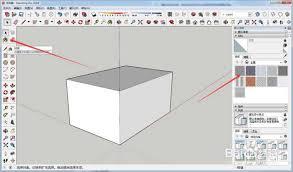
对于简单规则的平面,直接用“油漆桶”点击即可贴上材质。但对于复杂的模型,可能需要先将面细分,使其更易于操作。比如对于曲面,可通过“炸开”等操作将其转为平面后再贴材质。同时,要注意模型的法线方向,确保材质正确显示。若材质显示异常,可通过调整法线方向来解决。
材质的编辑与调整
贴上材质后,还可进行编辑。比如调整材质的颜色、纹理大小等。在材质编辑器中,能对这些参数进行细致修改。若觉得材质颜色过于鲜艳或暗淡,可通过调整颜色滑块来改变。对于纹理大小,可通过缩放功能使其与模型比例协调。
材质的管理
随着模型的构建,会用到越来越多的材质。这时就需要对材质进行管理。可以创建不同的材质文件夹,将相关材质分类存放,方便查找和使用。例如,将建筑外观材质、室内装饰材质等分别归类。
材质的应用技巧
为了让模型更加美观,可以利用材质的叠加和混合效果。比如在地面材质上叠加一些污渍或磨损的纹理,增加真实感。还可以通过材质的透明度设置,营造半透明物体的效果,如玻璃等。
通过以上多维度的方法,就能在sketchup中轻松为模型贴上理想的材质,让模型展现出独特魅力。
上一篇:剪映字幕如何调整行间距
下一篇:电脑如何转PDF











