
DiskGenius如何把两个盘合并
- 作者:佚名
- 来源:金星软件园
- 时间:2026-05-01
在日常使用电脑的过程中,有时候我们会遇到需要合并磁盘的情况,比如将两个较小的分区合并成一个较大的分区,以满足存储更多数据的需求。而diskgenius就是一款功能强大的磁盘管理工具,它可以帮助我们轻松实现磁盘合并的操作。
首先,确保你已经下载并安装了diskgenius软件。打开软件后,在主界面中可以看到你电脑上的各个磁盘分区。找到你想要合并的两个磁盘分区。
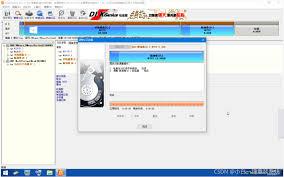
接下来,右键点击其中一个要合并的分区,在弹出的菜单中选择“调整容量/移动分区”选项。在弹出的调整容量窗口中,可以通过拖动滑块或者直接输入数值来调整该分区的大小。调整时要注意留出足够的空间给另一个要合并的分区。
然后,将调整后的分区空闲空间分配给另一个要合并的分区。同样右键点击该分区,选择“调整容量/移动分区”,在弹出的窗口中,将该分区的末尾部分拖动到刚才留出的空闲空间上,使其与之前调整的分区相邻。
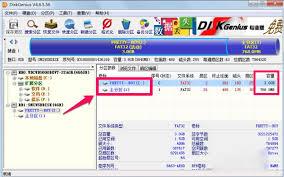
完成上述操作后,右键点击合并后的分区区域,选择“合并分区”。在弹出的合并分区对话框中,选择要合并到的目标分区,然后点击“确定”按钮。软件会提示你操作可能会导致数据丢失,一定要提前备份重要数据。

确认备份后,diskgenius会开始合并磁盘操作。这个过程可能需要一些时间,取决于磁盘的大小和数据量。操作完成后,你就会发现两个磁盘分区已经成功合并成一个。
使用diskgenius合并磁盘时,一定要谨慎操作,严格按照步骤进行,避免因误操作导致数据丢失等问题。通过它,我们可以方便快捷地对磁盘进行管理和调整,满足不同的存储需求。现在你就可以利用diskgenius轻松实现磁盘合并啦,快去试试吧。











