
文件传输助手怎么用
- 作者:佚名
- 来源:金星软件园
- 时间:2026-05-09
文件传输助手是一款方便快捷的工具,能帮助我们在不同设备间轻松传输文件。下面就为大家详细介绍其使用方法。
首先,打开微信。在微信界面中,找到顶部的搜索栏。
一、找到文件传输助手
在搜索栏中输入“文件传输助手”,然后在搜索结果中点击“文件传输助手”选项。进入聊天界面后,你会看到一个简洁的窗口,这就是我们进行文件传输的主要场所。
二、发送文件
1. 如果你想发送本地文件,点击聊天界面中的“+”号,在弹出的菜单中选择“文件”。
2. 在手机的文件管理中找到你要传输的文件所在位置,选中文件后点击“发送”。
3. 或者,长按文件,在弹出的操作菜单中选择“分享”,然后选择“微信”,再选择“文件传输助手”。
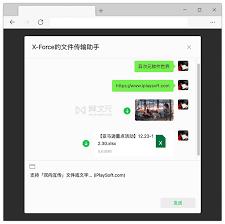
如果你是在电脑上,同样点击聊天界面中的“+”号,选择“文件”。在电脑的资源管理器中找到要发送的文件,选中后点击“打开”即可发送。
三、接收文件
当手机端发送文件到文件传输助手后,电脑端会立即收到提醒。点击提醒消息,就能在聊天窗口中看到发送的文件,点击文件即可下载保存到电脑指定位置。
反之,若电脑端发送文件到文件传输助手,手机端也会收到提醒。点击提醒进入聊天窗口,点击文件就能进行下载。
四、传输图片
传输图片的操作与文件类似。在手机端,点击“+”号选择“图片”,然后选择要发送的图片发送到文件传输助手。电脑端接收后,点击图片可查看高清原图。
若要从电脑端发送图片,同样点击“+”号选择“图片”,选择电脑中的图片发送。手机端接收后,长按图片可选择保存到手机相册等操作。
五、传输视频
手机端发送视频时,点击“+”号选择“视频”,找到视频发送。电脑端接收后,可直接点击播放视频。
电脑端发送视频到文件传输助手,手机端接收后也能流畅播放。
通过文件传输助手,我们可以轻松地在手机和电脑之间传输各种文件、图片和视频,极大地提高了工作和生活中的文件交互效率。赶快试试吧,让信息传递变得更加便捷!
上一篇:飞鸟听书app音频导入教程
下一篇:傻瓜英语app哪里能练习单词口语











