
如何制作AE关键帧缓动效果
- 作者:佚名
- 来源:金星软件园
- 时间:2026-05-17
在使用 adobe after effects(ae)进行创作时,关键帧缓动效果能为动画增添细腻与真实感。下面就来详细介绍如何制作。
首先,在 ae 中导入你的素材并创建合成。当你为某个属性设置关键帧后,默认情况下关键帧之间的变化是线性的。要实现缓动效果,需要调整关键帧的插值。
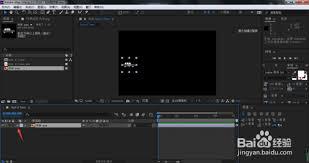
选中你想要添加缓动效果的关键帧。你可以在时间轴上直接点击关键帧来选中单个关键帧,也可以通过拖动鼠标框选多个关键帧。
然后,在“图形编辑器”中进行操作。打开“图形编辑器”窗口,它能让你直观地看到关键帧的变化曲线。在“图形编辑器”中,关键帧的曲线代表了属性随时间的变化速率。
要创建缓动效果,点击关键帧并将其向上或向下拖动。向上拖动会使关键帧附近的变化变慢,形成缓入效果;向下拖动则会使变化加快,形成缓出效果。你还可以通过点击并拖动曲线来调整整个变化趋势,使其更加平滑自然。
另外,ae 还提供了预设的缓动曲线。在关键帧上右键单击,选择“关键帧插值”。在弹出的对话框中,你可以看到“空间插值”和“时间插值”选项。在“时间插值”中,有多种预设的缓动类型可供选择,如“缓入缓出(慢)”“缓入(慢)”“缓出(慢)”等。选择合适的预设,能快速为你的关键帧添加不同风格的缓动效果。
通过这些方法,你就能轻松地为 ae 关键帧添加缓动效果,让你的动画更加生动、流畅,吸引观众的目光。无论是制作炫酷的特效还是精美的动画,关键帧缓动效果都能起到画龙点睛的作用,快去试试吧,让你的作品脱颖而出!
上一篇:ai怎样制作鸡肉卷插画











