
premiere视频怎么创建子剪辑并编辑
- 作者:佚名
- 来源:金星软件园
- 时间:2026-06-02
premiere视频怎么创建子剪辑并编辑呢?这里就为大家带来详细的创建教程分享,想了解的小伙伴快一起来看看下面的详细介绍吧!
premiere视频怎么创建子剪辑并编辑
1、创建一个Premiere剪辑项目,在项目素材窗口双击执行导入媒体选项命令,选择主剪辑媒体导入。
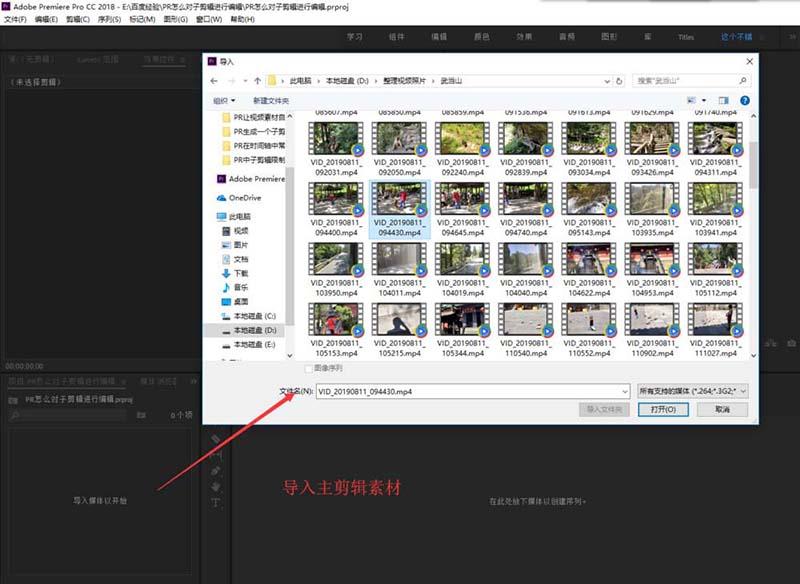
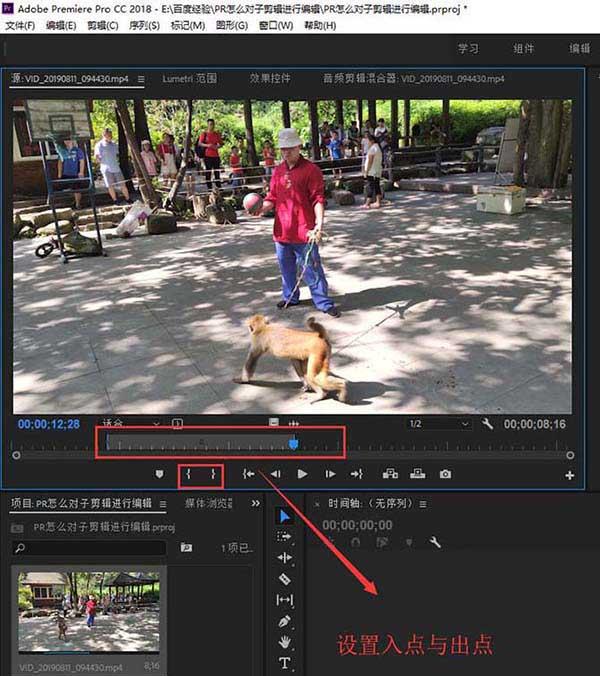
2、导入的主剪辑视频媒体双击预览,然后来对这个主剪辑素材媒体中我们需要的部分进行设置入点与出点部分。
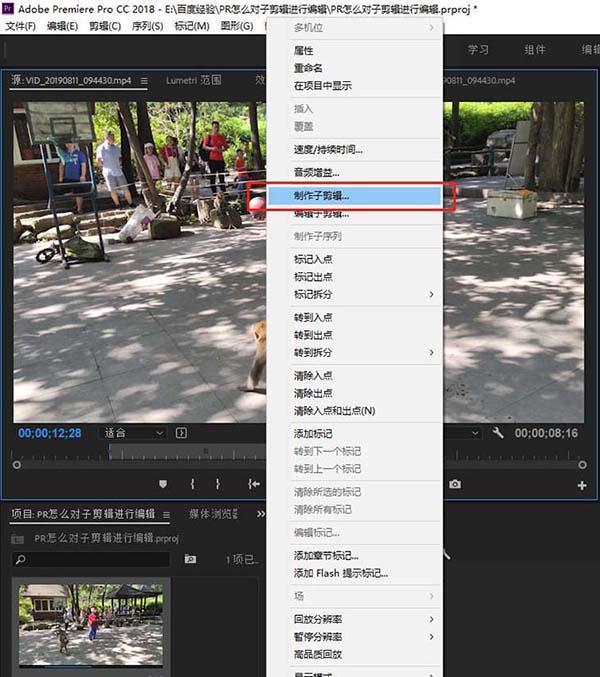
3、鼠标移动到视频素材的预览窗口上,然后在右键鼠标,选择执行“制作子剪辑”命令。
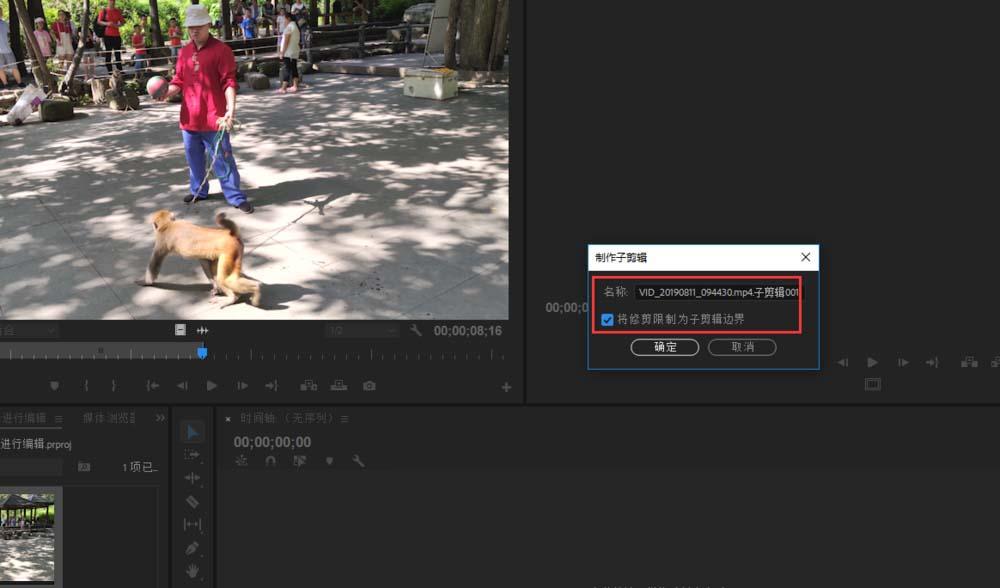
4、弹出制作子剪辑对话设置窗口,选择确定在素材管理窗口中生成一个子剪辑素材。
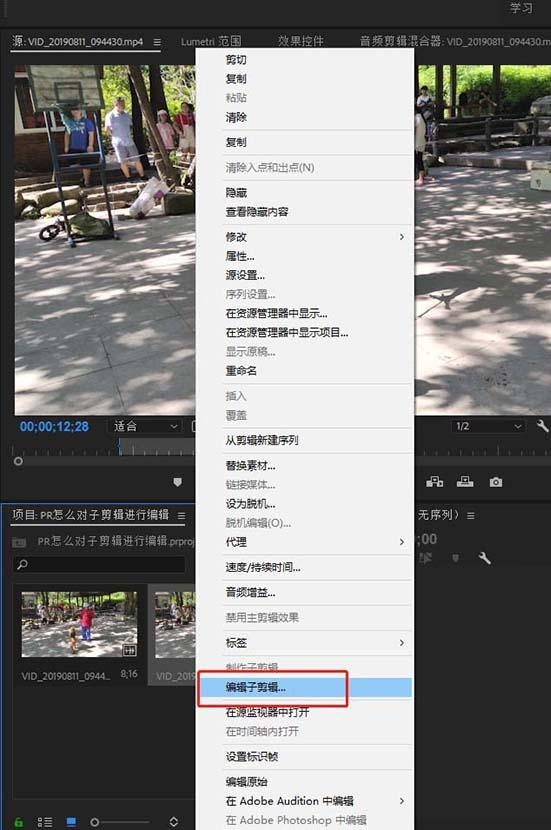
5、找到素材管理窗口中的子剪辑素材,右键鼠标选择单击执行“编辑子剪辑”这个命令选项。
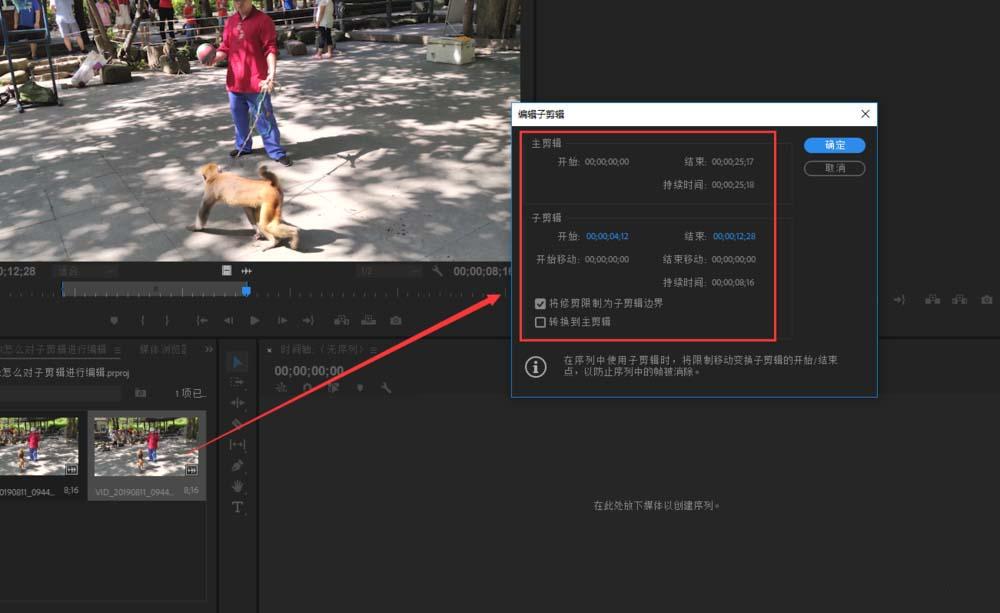
6、会打开编辑子剪辑设置对话窗口,在这个窗口中有有关编辑子剪辑的一个设置命令,可以来编辑子剪辑,比如将子剪辑转换为主剪辑等操作。
下一篇:PicoPico等级提升方法











