
edge如何设置主页
- 作者:佚名
- 来源:金星软件园
- 时间:2026-06-02
在日常使用edge浏览器时,设置一个心仪的主页能让你的上网体验更加便捷和个性化。那么,edge怎么设置主页呢?别着急,下面就为你详细介绍。
一、简单直接的常规设置法
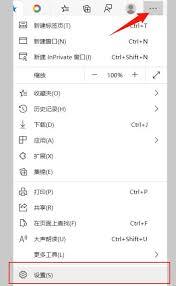
打开edge浏览器,点击右上角的三个点图标,在弹出的菜单中选择“设置”。进入设置页面后,找到“外观”选项。在这里,你会看到“自定义您的主页”一栏,点击它旁边的下拉箭头,你可以选择微软提供的一些热门网页,如必应、msn等,也可以选择“空白页”,开启一片纯净的浏览空间。当然,如果这些都不合心意,你还能选择“自定义”,手动输入你常用的网址,比如百度、淘宝等,让你一打开浏览器就能直达目标网站。
二、巧用快捷方式设置主页
如果你希望更快速地设置主页,还有一个小技巧。在桌面上找到edge浏览器的快捷方式图标,右键点击它,选择“属性”。在弹出的属性窗口中,找到“目标”一栏,在网址的末尾添加“ --start - page=[你想要的主页网址]”(注意,这里的中括号要替换成真实的网址,且中间有空格)。设置完成后点击“确定”保存。这样,下次你双击打开edge浏览器时,就会直接跳转到你设置的主页啦。
三、随心切换不同主页
edge浏览器还支持你根据不同的需求设置多个主页。当你在工作时,可以将工作常用网站设为主页;休闲时光,又能切换到娱乐新闻或视频网站为主页。具体操作方法和上述常规设置类似,只是在不同的场景下,选择相应的常用网址即可。
设置edge浏览器主页是不是很简单呢?通过这些方法,你可以轻松打造属于自己的个性化上网入口,让每一次打开浏览器都充满期待。快去试试吧,让edge浏览器更好地为你的网络生活服务!
上一篇:PicoPico等级提升方法











