
如何关闭360安全卫士启动项
- 作者:佚名
- 来源:金星软件园
- 时间:2026-06-04
在使用电脑的过程中,我们常常会发现一些程序在电脑开机时自动启动,这不仅会拖慢电脑的开机速度,还可能占用系统资源。360安全卫士为我们提供了便捷的方式来管理启动项,下面就来详细介绍如何操作。
打开360安全卫士
首先,在电脑桌面上找到360安全卫士的图标,双击打开软件。进入360安全卫士主界面后,我们可以看到界面上方有多个功能模块。
找到“优化加速”功能
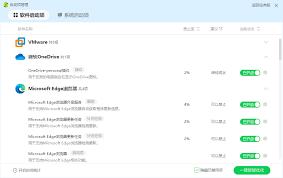
在众多功能模块中,找到并点击“优化加速”选项。进入“优化加速”页面后,360安全卫士会自动扫描当前系统中正在运行的各类程序和服务。
查看启动项
在“优化加速”页面中,你会看到一个分类列表,其中有“已禁止的启动项”“已开启的启动项”和“系统关键服务”等类别。“已开启的启动项”就是当前电脑开机时会自动启动的程序和服务。在这里,你可以清晰地看到每个启动项的名称、描述以及占用的系统资源情况等详细信息。
关闭启动项
对于那些你觉得不必要在开机时自动启动的程序,只需在“已开启的启动项”列表中找到它,然后点击该项右侧的“禁止启动”按钮即可。360安全卫士会提示你该操作的后果及注意事项,确认后点击“确定”,该程序就会被禁止在下次开机时自动启动。
恢复启动项
如果你之后又想恢复某个启动项的自动启动,在“已禁止的启动项”列表中找到该程序,点击右侧的“恢复启动”按钮就行。
注意事项
在关闭启动项时,要谨慎操作。一些系统关键服务是不能随意禁止启动的,否则可能会导致系统出现问题。如果不确定某个启动项是否可以关闭,建议先查阅相关资料或咨询专业人士。另外,定期使用360安全卫士的“优化加速”功能来管理启动项,可以让电脑始终保持良好的运行状态,开机速度更快,系统资源占用更合理,从而提升我们使用电脑的体验。通过以上步骤,就能轻松利用360安全卫士来关闭不需要的启动项,让你的电脑更加高效地运行。
上一篇:谷歌浏览器企业版入口在哪
下一篇:蒙电e家app怎么下载发票











