premiere如何添加上下晃动效
- 作者:佚名
- 来源:金星软件园
- 时间:2026-07-10
在premiere中为视频添加上下晃动效果,能为作品增添独特的视觉冲击力。
准备素材
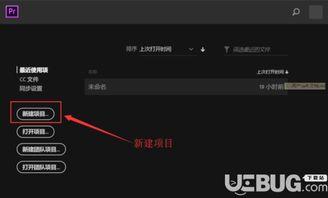
首先确保你已准备好需要添加晃动效果的视频素材。将视频导入premiere项目中,放置在时间轴上。
添加效果
选中时间轴上的视频素材,在效果面板中搜索“变换”效果组。找到“垂直翻转”效果,将其拖曳到视频素材上。此时视频会上下颠倒,这是实现晃动效果的基础步骤。
设置关键帧
将时间指示器放置在视频开始位置,点击“垂直翻转”效果下“翻转”属性前的切换动画按钮,创建第一个关键帧。将时间指示器移动到视频中间位置,调整“翻转”属性值,让视频恢复正常方向,此时会自动创建第二个关键帧。继续将时间指示器移到视频结尾,再次调整“翻转”属性值,使视频再次上下颠倒,创建第三个关键帧。这样视频就会在中间部分恢复正常,形成上下晃动的效果。
调整晃动节奏
如果觉得晃动效果节奏单一,可以进一步调整关键帧的位置和属性值。比如在视频前半段适当增加关键帧数量,让晃动更频繁、幅度更大;后半段减少关键帧数量,使晃动逐渐减弱,以此来模拟不同的晃动节奏。
优化细节
还可以通过调整关键帧之间的贝塞尔曲线来优化晃动的平滑度。选中关键帧,右键点击选择“贝塞尔曲线”,拖动控制点来改变曲线形状,让晃动过渡更自然。
通过以上步骤,就能在premiere中轻松为视频添加上下晃动效果,让你的视频更加生动有趣,吸引观众的注意力。无论是创意短片还是特效展示,这种晃动效果都能为作品增色不少。
下一篇:微信转账限额是多少