
如何去掉word页眉横线不显示
- 作者:佚名
- 来源:金星软件园
- 时间:2025-09-19
在使用word进行文档编辑时,页眉处有时会莫名出现一条横线,影响文档的整体美观。那么,该如何去掉这条恼人的横线呢?下面就为大家详细介绍几种常见的方法。
方法一:通过样式选项删除
1. 将光标定位到页眉区域。
2.点击“开始”选项卡,在“样式”组中找到“页眉”样式。
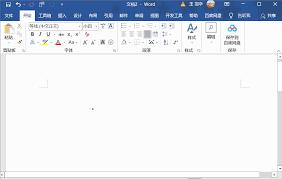
3. 右键单击“页眉”样式,选择“修改”。
4. 在弹出的“修改样式”对话框中,点击“格式”按钮,选择“边框”。
5. 在“边框和底纹”对话框中,将“设置”改为“无”,然后点击“确定”。
6. 再次点击“确定”关闭“修改样式”对话框,此时页眉横线就会消失。
方法二:直接删除横线
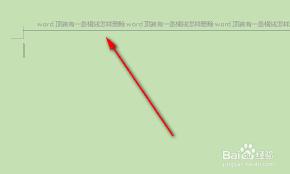
1. 进入页眉编辑状态,将光标移到横线上方。
2. 当光标变为向下的箭头时,单击鼠标左键选中横线(此时横线会变为黑色)。
3. 按下键盘上的“delete”键,横线即可被删除。
方法三:清除段落格式
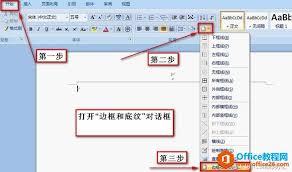
1. 进入页眉编辑,选中包含横线的段落(可通过鼠标拖动选择)。
2. 点击“开始”选项卡中的“清除格式”按钮(橡皮擦图标)。
3. 这样不仅能去掉横线,还会清除段落的其他格式,之后可根据需要重新设置段落格式。
方法四:调整边框设置
1. 选中页眉内容。
2. 点击“页面布局”选项卡,选择“页面边框”。
3. 在“边框和底纹”对话框中,切换到“边框”选项卡。
4. 将“应用于”设置为“段落”,然后在“预览框”中点击上边框线,使其变为白色(即无框线)。
5. 点击“确定”保存设置。
通过以上几种方法,无论你的word文档是何种版本,都能轻松去掉页眉处的横线,让文档更加整洁美观。大家可以根据自己的实际情况选择合适的方法来解决问题。
上一篇:醒图怎么打码
下一篇:怎么在小米之家到店自取











