
火狐浏览器怎样更新
- 作者:佚名
- 来源:金星软件园
- 时间:2025-09-19
在当今这个数字化时代,选择一个合适的浏览器至关重要。火狐浏览器因其出色的隐私保护和强大的自定义功能而受到用户的青睐。为了确保用户体验到最新的功能、安全性和性能改进,mozilla公司定期发布火狐浏览器的新版本。本文将指导您如何轻松地更新您的火狐浏览器,以确保您始终处于技术前沿。
检查当前版本
首先,要了解是否需要更新您的火狐浏览器,您需要检查当前安装的版本。您可以通过以下步骤来完成这一操作:
1. 打开火狐浏览器。
2.点击右上角的菜单按钮(三个水平线)。
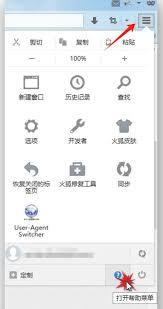
3. 从下拉菜单中选择“帮助”选项。

4. 在弹出的子菜单中点击“关于 firefox”。
此时,火狐浏览器会自动检查是否有可用的新版本,并显示当前安装的版本号。如果发现新版本,系统会自动开始下载并提示您重启浏览器以完成更新。
手动更新
如果您希望手动检查和安装火狐浏览器的最新版本,可以按照以下步骤操作:
1. 按照上述方法打开“关于 firefox”页面。
2. 如果有可用的新版本,您会看到一个“更新”按钮。点击此按钮开始下载更新文件。
3. 下载完成后,系统会提示您重启浏览器以应用更改。请按照提示操作以完成更新过程。
开启自动更新功能
对于那些希望始终使用最新版本的用户来说,开启火狐浏览器的自动更新功能是一个不错的选择。这样,当有新的版本发布时,火狐浏览器会自动下载并安装更新,无需用户手动干预。要开启自动更新,请按照以下步骤操作:
1. 打开火狐浏览器。
2. 点击右上角的菜单按钮(三个水平线)。
3. 从下拉菜单中选择“选项”。
4. 在左侧菜单中选择“常规”选项卡。
5. 向下滚动至“firefox 更新”部分。
6. 选择“自动安装更新”选项。

通过以上设置,您的火狐浏览器将会始终保持最新状态,为您提供最佳的浏览体验。
总结
火狐浏览器的更新流程非常简单,无论是通过手动检查还是开启自动更新功能,都可以确保您获得最新的功能和安全补丁。定期更新您的火狐浏览器不仅能提升安全性,还能让您享受到更多新奇的功能。希望本文能帮助您更好地了解火狐浏览器的更新方式,从而充分利用这款优秀的浏览器带来的便利。
上一篇:货车帮货主如何设置拨打电话号码
下一篇:t3出行如何查看订单











