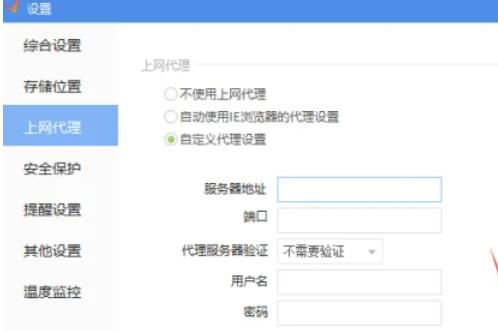
驱动精灵怎么自定义代理设置-驱动精灵自定义代理设置的方法
- 作者:佚名
- 来源:金星软件园
- 时间:2025-09-19
驱动精灵是一款国民级电脑驱动管理专家,凭借强大的智能检测技术和海量驱动数据库,为用户提供专业可靠的驱动解决方案。它能精准识别电脑硬件配置,一键下载安装最匹配的官方驱动程序,有效解决设备无法识别、系统蓝屏、游戏掉帧等常见问题。软件特别针对中国用户优化,支持Windows全系列操作系统,并独创"驱动诊所"功能,可智能诊断并修复各类驱动异常问题。接下来为大家解答一下驱动精灵怎么自定义代理设置以及驱动精灵自定义代理设置的方法吧!
第一步
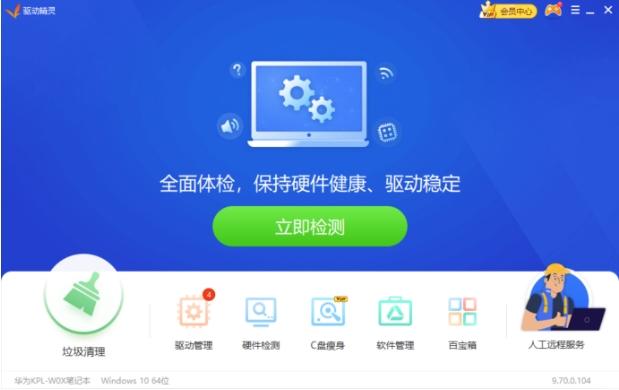
启动驱动精灵,进入其首页界面。
第二步
在首页界面中找到并点击“主菜单”图标(通常位于界面右上角,形状类似三条横线或齿轮)。

第三步
在弹出的菜单选项中,单击“设置”选项,打开驱动精灵的设置窗口。

第四步
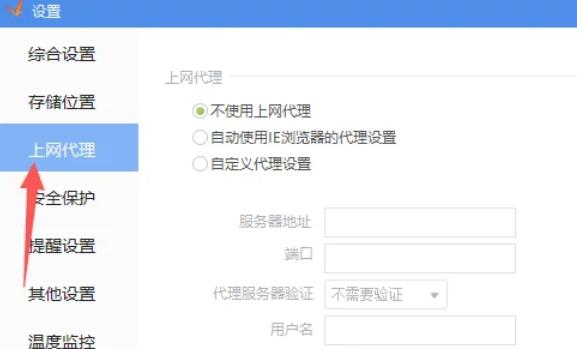
在设置窗口中,找到并点击“代理设置”选项卡,切换至代理设置相关页面。
第五步
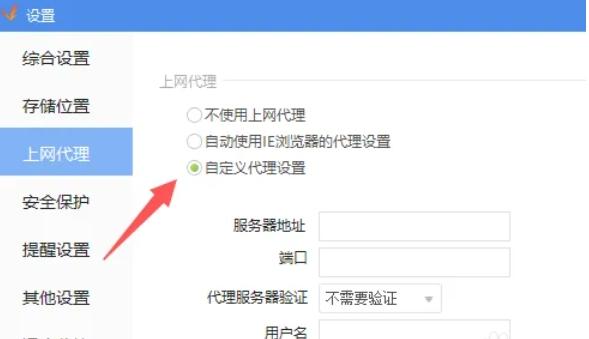
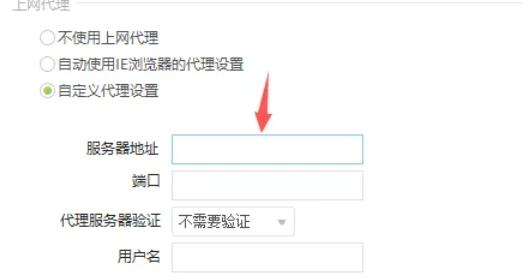
在代理设置页面中,勾选“自定义代理设置”选项(若为开关形式则点击开启)。
第六步
根据实际需求,在相应输入框中准确输入代理地址、端口等数据。
第七步
完成信息填写后,点击“确定”按钮,即可保存自定义代理设置并生效。