
Windows11硬件驱动更新方法
- 作者:佚名
- 来源:金星软件园
- 时间:2025-09-19
在Windows11系统中,用户不知道硬件驱动程序要怎么更新?首先用户可以打开Windows11系统设置选项,点击Windows更新,在可选更新中查找并选择需要安装的驱动更新,点击下载并安装即可。接下来,给大家详细介绍Windows11硬件驱动程序的方法步骤。
Windows11硬件驱动更新方法:
方法一:通过「Windows更新」更新驱动
1. 使用Windows+I快捷键打开「设置」,依次选择「Windows更新」>「高级选项」。
2. 在「附加选项」中,找到并点击「可选更新」。
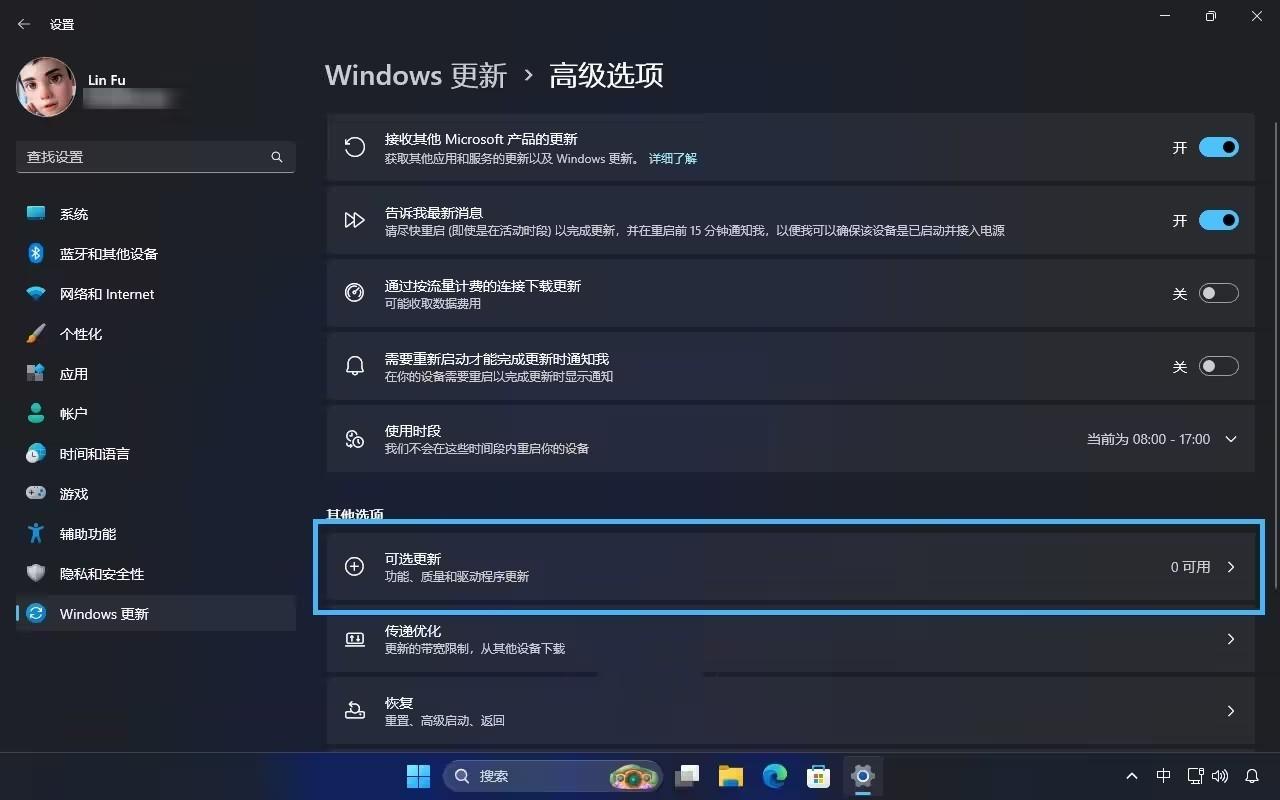
3. 查看「驱动更新」栏目下是否有可用的更新。
4. 勾选需要的更新,点击「下载并安装」。
5. 安装完成后,记得重启电脑,让新驱动生效。
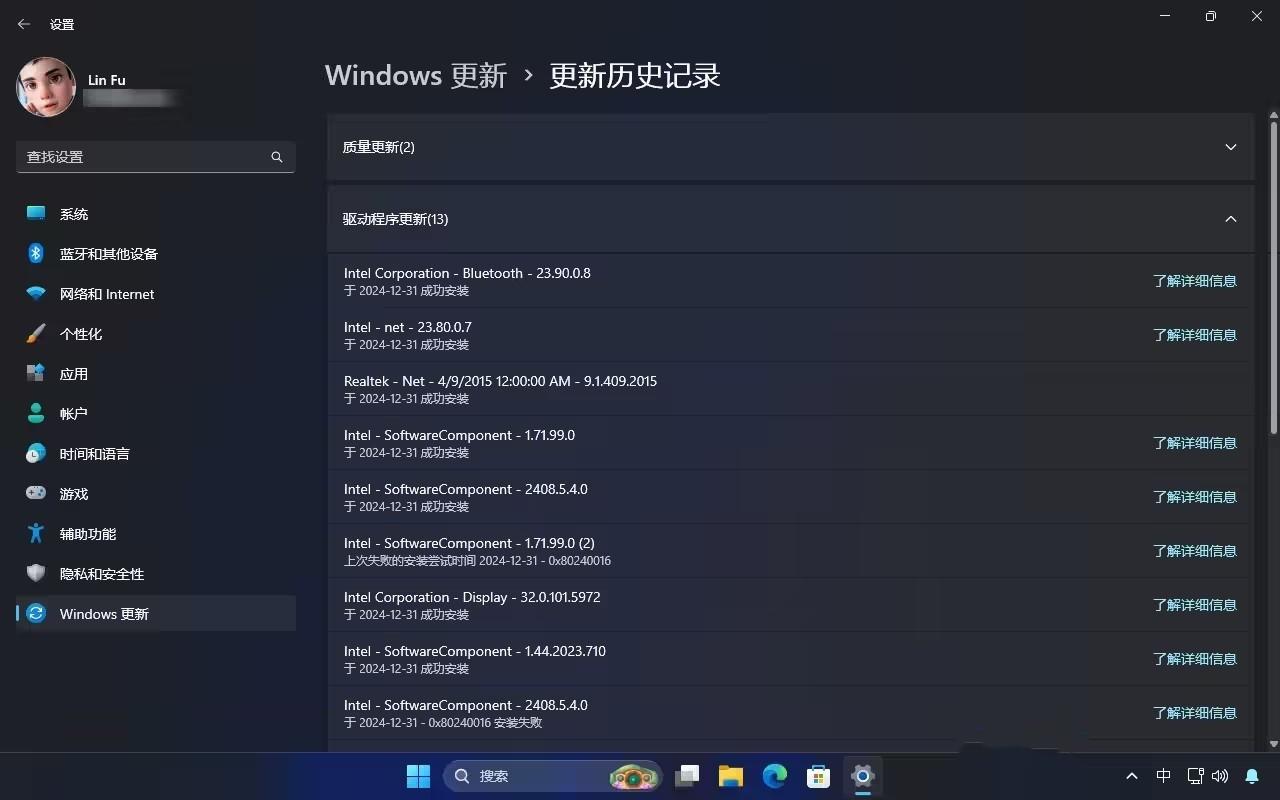
6. 你可以在「Windows更新」>「更新历史记录」的「驱动程序更新」列表中,查看已安装的驱动程序和版本。
方法二:使用「设备管理器」更新驱动
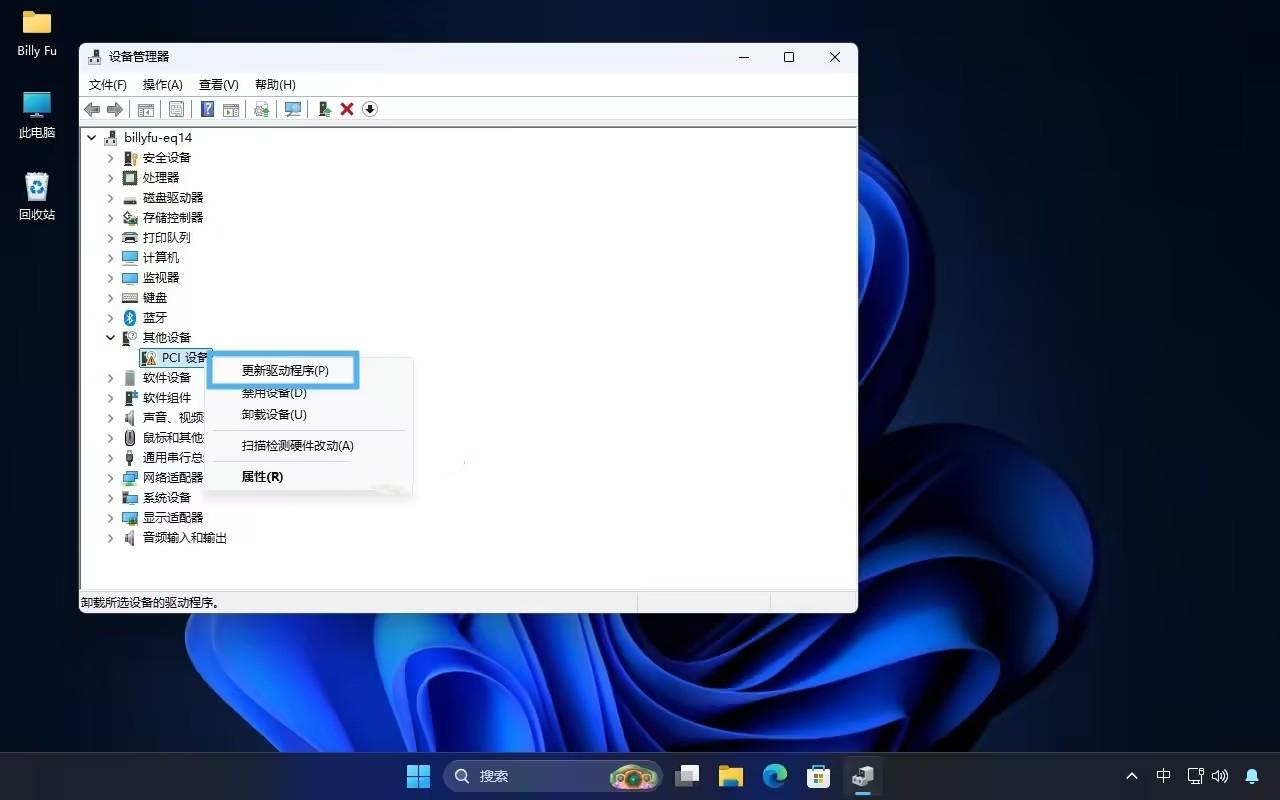
1. 右键点击「开始」按钮,选择「设备管理器」。在这里,你会看到所有硬件都按类别整齐排列。
2. 找到需要更新驱动的设备,特别注意那些带有黄色感叹号标识的设备或未知设备,这些通常是有驱动问题的硬件。
3. 右键点击目标设备,选择「更新驱动程序」。这时候你会看到两个选项:
自动搜索驱动程序:让Windows自动搜索并安装适合的驱动。
浏览我的计算机以查找驱动程序:手动定位你已经下载好的驱动文件进行安装。
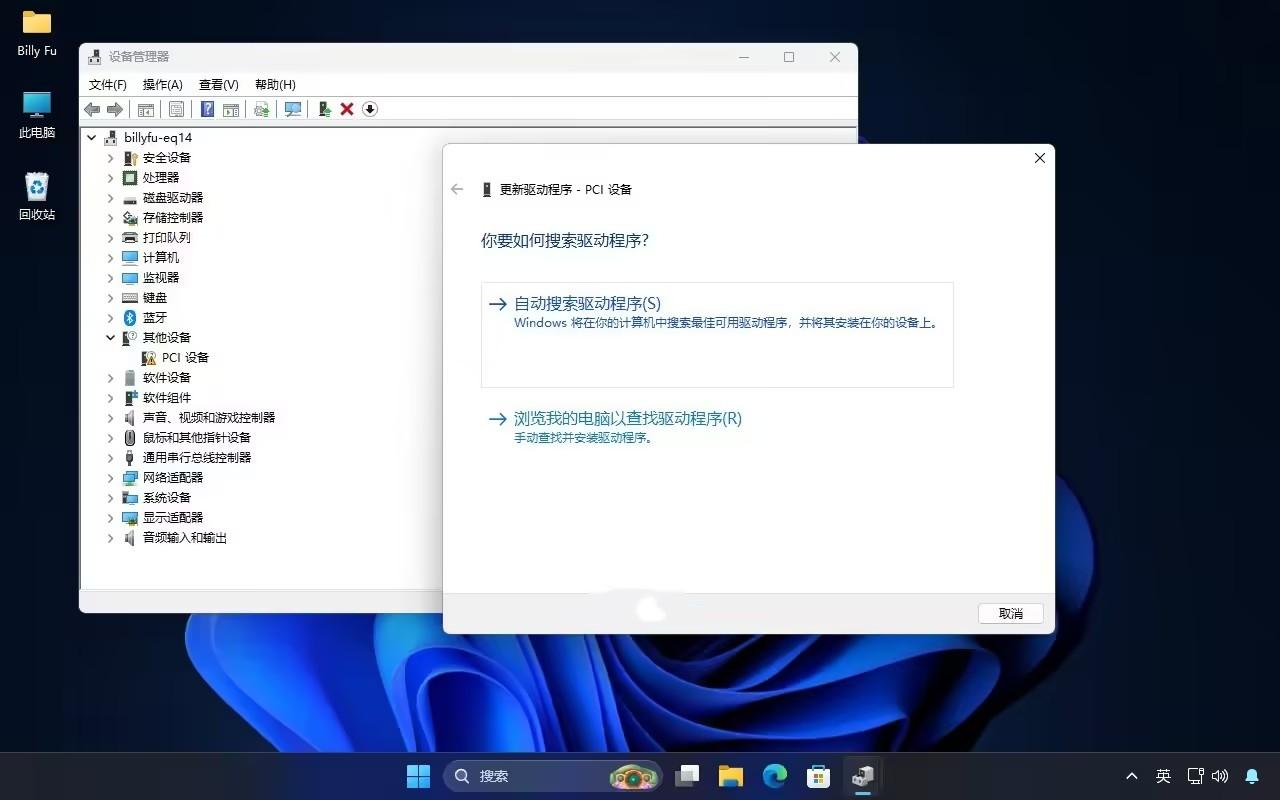
4. 「手动安装」主要适用于那些没有可执行安装程序的驱动。你可以直接浏览到下载好驱动的文件夹,或者从系统已有的驱动列表中挑选合适的版本。选择好后,点击「下一步」就开始安装了。
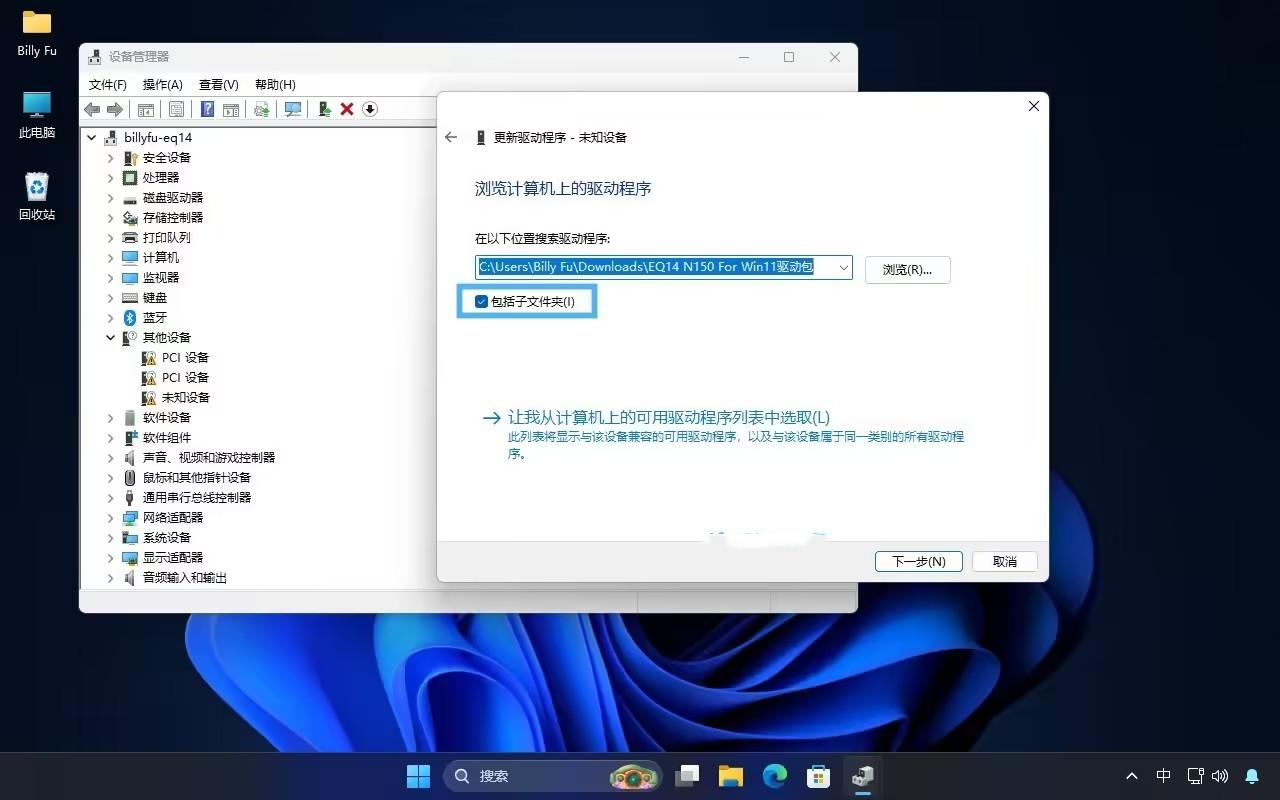
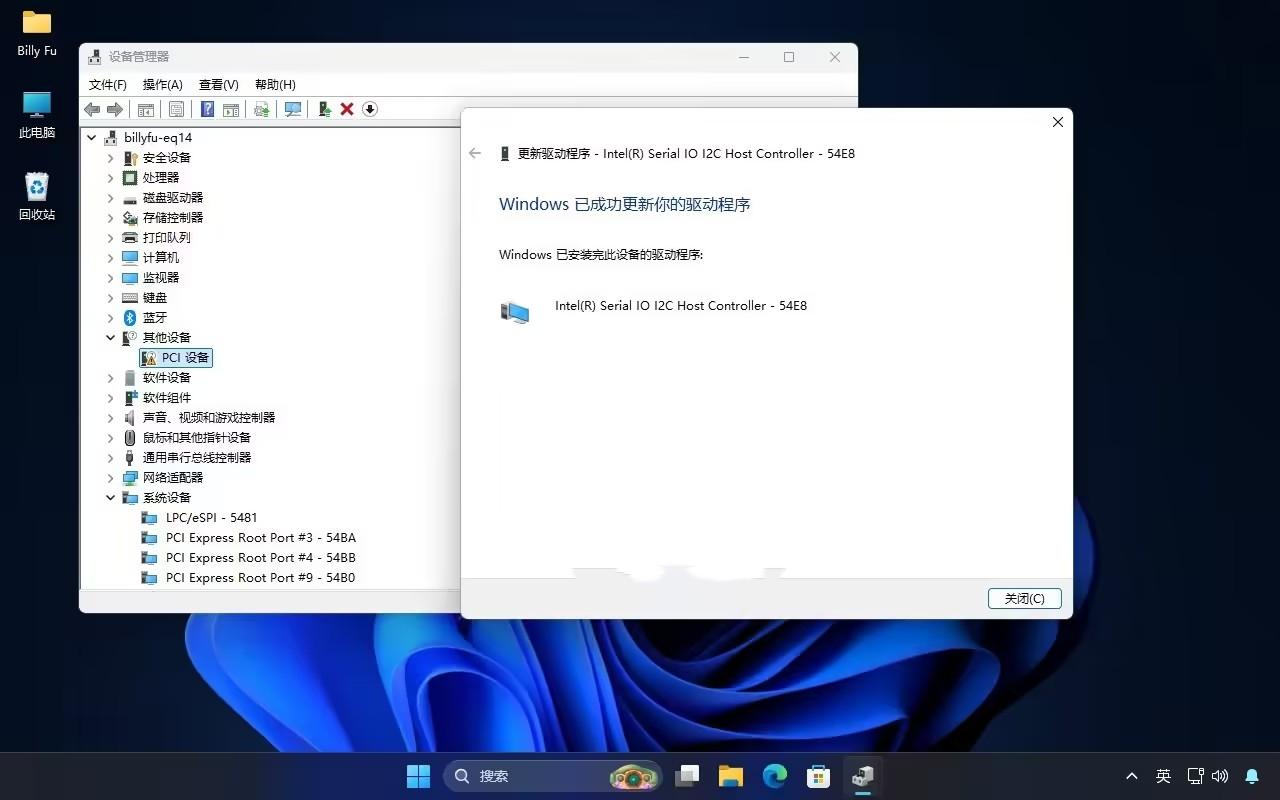
5. 安装完成后,记得重启电脑,让新驱动生效。











