
Fedora音量小怎么调大
- 作者:佚名
- 来源:金星软件园
- 时间:2025-10-10
在使用fedora系统时,有时会遇到音量过小的情况,这可能会影响我们正常享受音频内容。以下是一些可以有效调大音量的方法。
检查音量设置面板
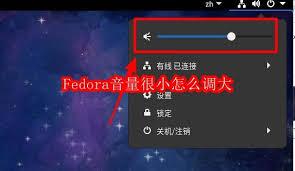
首先,点击屏幕右上角的音量图标,打开音量设置面板。在这里,你可以通过鼠标拖动音量滑块来增大音量。确保所有音量调节选项都没有被设置到最低值。同时,检查是否有“静音”选项被误勾选,如果是,取消勾选即可恢复正常音量。
调整系统音频设置
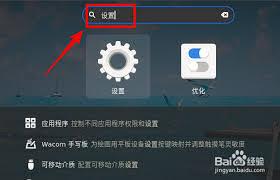
打开“设置”应用程序,找到“声音”选项。在“输出”选项卡中,确认选择了正确的音频输出设备,并且音量设置没有异常。如果设备支持音频增强功能,你还可以尝试启用相关选项,如“响度均衡”等,以提升整体音量效果。
检查声卡驱动
确保你的声卡驱动安装正确且是最新版本。你可以通过fedora的软件包管理器来检查和更新驱动。打开终端,输入命令“sudo dnf update”来更新系统软件包,其中可能包含声卡驱动的更新。如果声卡驱动出现问题,可能会导致音量异常,更新驱动有可能解决这个问题。
硬件检查与调整
检查音频设备的连接是否正常。如果使用的是外接音箱或耳机,确保它们已正确连接到电脑,并且音量调节旋钮没有被设置到很低的位置。另外,尝试更换音频设备,比如从耳机切换到音箱,看音量是否有所改善。这可以帮助判断是设备本身的问题还是系统设置的问题。
使用快捷键
fedora系统提供了一些快捷键来快速调节音量。通常,你可以按下键盘上的“fn”键与相应的音量调节键(如音量增大、减小)来直接调整音量。如果快捷键不起作用,可能需要检查系统设置中关于快捷键的配置是否正确。
检查应用程序音量设置
有些应用程序可能有自己独立的音量设置,与系统音量无关。例如音乐播放器、视频播放器等。在这些应用程序中查找音量调节选项,确保它们没有被设置得过低。
通过以上这些方法的逐一排查和调整,一般情况下可以解决fedora音量过小的问题,让你能够畅快享受清晰、响亮的音频体验。
下一篇:如何用小象脑力挑战注意力











