
Microsoft远程桌面如何进行文件交换
- 作者:佚名
- 来源:金星软件园
- 时间:2025-10-24
microsoft远程桌面为用户提供了便捷的远程连接和操作体验,而文件交换在其中也扮演着重要角色。
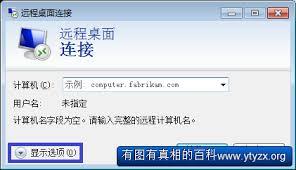
连接前准备
在进行远程桌面连接之前,确保本地和远程设备都已正确配置。确认远程设备已开启文件共享功能,并设置好相应的共享文件夹及权限。同时,本地设备需确保网络连接稳定,以便顺利进行文件传输。
本地文件发送到远程
1. 复制粘贴法:在本地找到要发送的文件,通过复制操作(快捷键ctrl+c),然后在远程桌面连接成功后,切换到远程设备的相应文件夹,进行粘贴(快捷键ctrl+v)。
2. 共享文件夹传输:利用远程设备设置的共享文件夹。在本地资源管理器中,通过映射网络驱动器的方式,将远程共享文件夹映射到本地,这样就可以像操作本地文件夹一样方便地传输文件。
远程文件接收
1. 接收共享文件:当远程设备通过共享文件夹发送文件时,本地设备会收到通知。在本地资源管理器中,通过访问映射的网络驱动器,即可找到并获取远程发送的文件。
2. 远程操作传输:如果需要远程设备直接将文件传输到本地指定位置,可在远程桌面会话中,使用文件管理工具找到要传输的文件,通过复制粘贴到本地设备的共享文件夹,或者使用专门的文件传输软件进行传输。
注意事项
1. 确保文件传输过程中网络稳定,避免中断。
2. 注意文件权限问题,确保有权限进行文件的读取、写入等操作。
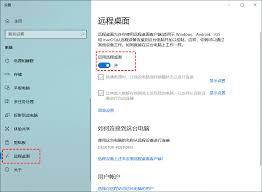
3. 对于敏感文件,要注意传输过程中的安全性,可采用加密传输等方式。
通过以上方法,用户能够在microsoft远程桌面环境中高效、安全地进行文件交换,满足远程办公、管理等各种需求,提升远程操作的便利性和实用性。
下一篇:腾讯视频怎么设置接收订阅影片通知











