
VLC media player如何设置启用音频
- 作者:佚名
- 来源:金星软件园
- 时间:2025-11-19
vlc media player是一款功能强大且广受欢迎的多媒体播放器,它支持多种音频格式,为用户带来出色的音频播放体验。下面就为大家详细介绍如何在vlc media player中设置启用音频。
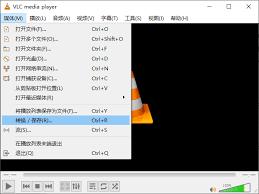
首先,打开vlc media player应用程序。进入主界面后,如果你已经在播放视频文件,可直接进行音频设置。若还未播放文件,点击界面左上角的“媒体”选项,在下拉菜单中选择“打开文件”,找到你想要播放的音频文件并选中,然后点击“打开”。
成功加载音频文件后,你会看到播放器的界面。此时,点击播放器界面下方的“音频”按钮。这将展开音频相关的设置选项。
在音频设置中,你可以对音频的均衡器进行调整。通过拖动均衡器上的滑块,你可以增强或减弱不同频率的声音,以满足你对音频效果的个性化需求。比如,如果你喜欢重低音效果,就可以适当提高低频部分的增益。
声道平衡也是一个重要的设置项。你可以根据自己的喜好将声道平衡偏向左声道或右声道,或者保持在中间位置实现平衡的立体声效果。
此外,vlc media player还提供了音频增益功能。通过调整增益值,你可以整体提升或降低音频的音量,确保音频播放的音量适合你的环境。
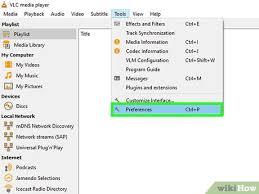
如果你希望音频以特定的音频输出设备播放,比如通过耳机或者连接到外部音响系统,可在“音频”设置中的“输出模块”里进行选择。点击下拉菜单,找到适合你设备的输出选项。
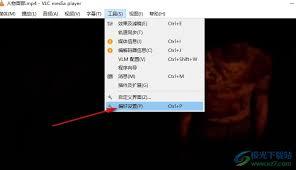
另外,若你在播放过程中遇到音频卡顿或者不同步的问题,还可以尝试在“音频”设置中调整音频延迟。通过微调延迟时间,使音频与视频画面更好地同步。
通过以上这些设置选项,你可以全面且细致地对vlc media player的音频功能进行个性化定制,让其为你提供最佳的音频播放效果,无论是欣赏音乐、收听有声读物还是观看视频中的音频内容,都能获得出色的体验。快去试试这些设置,发掘vlc media player在音频播放方面的更多精彩吧。
上一篇:coreldraw怎么打散对象
下一篇:速看短剧app新剧预约方法











